

手軽に動画マニュアルを制作したい方は「Microsoft PowerPoint(パワーポイント)」をうまく活用すると良いでしょう。特に動画制作の経験が少ない初心者にとってはおすすめの方法です。
本記事では、パワーポイントを用いた動画マニュアルの作り方について、基本的な手順から制作・活用時のポイントまで詳しく解説します。
※本記事では以降、Microsoft PowerPoint をパワーポイントまたはPowerPointと表記します。
なお、動画マニュアルの作り方は以下の記事でも解説しています。併せてご参照ください。
1. パワーポイントで動画マニュアルを作成するメリット

パワーポイントを用いて動画マニュアルを制作する最大の利点は、新しいソフトを導入することなく、手元の環境ですぐに動画作成をはじめられる点です。動画制作の経験がない方でもコストをかけることなくスムーズに取り組めます。
専門ソフト不要で手軽に作成
パワーポイントには、スライド作成機能のほかに、スライドを操作しながらプレゼンテーションの様子をそのまま記録できる録画機能が標準搭載されています。
通常、動画マニュアルを自作するには動画編集ソフトを導入し、操作方法を習得する必要があるように思われます。しかし普段から業務で利用しているパワーポイントであれば学習は不要です。既存の研修スライドや業務資料にナレーションを吹き込むだけで、即座に動画教材を完成させられます。
「新しいツールを覚える」という挫折の原因を失くし、誰でも迷わずマニュアルの動画化に取り組めるのはパワーポイントの大きなメリットです。
| 比較項目 | パワーポイントでの作成 | 専用動画ソフトでの作成 |
| 必要なスキル | スライド作成の基本操作のみで対応できる | タイムラインやエフェクトの専門知識が必要 |
| 作業の開始速度 | 手元のパソコンですぐに作業をはじめられる | ソフトのインストールや初期設定に時間がかかる |
| 挫折するリスク | 使い慣れたツールのため挫折しにくい | 操作が複雑で途中で諦めてしまうリスクがある |
また、撮影面においても機材が少なく済み、一人でも撮影できるという強みがあります。
カメラやマイク付きのパソコンとスライド資料さえあれば手軽に撮影を行えるため、大がかりな撮影機材や撮影スタッフを手配する必要がありません。さらに、パワーポイントの録画機能はスライド単位で収録できることから、言い間違いによる撮り直しも簡単に行えます。万が一途中で言い間違えてしまった場合でも、該当するスライドだけを選んで再撮影すれば済むため、動画全体を一から撮り直す膨大な手間がかからない点も、制作担当者にとって非常に実用的なメリットです。
一方で、出演者の身ぶり手ぶりといった動作を伝えにくい点や、専用の動画制作ソフトと比較すると高度な装飾や複雑なトリミングなどの編集機能が限られる点、そして制作後の管理・共有は別途行う必要がある点などのデメリットも存在します。
そのため、パワーポイントによるマニュアル動画の作成は「すでに有しているツール(パソコンやソフトなど環境)を使って手軽に動画制作を行いたいケース」や「マニュアル(元素材)の一元管理や視聴状況の分析といった高度な機能が当初は必要ないケース」に特に向いています。
追加コストなしで着手可能
すでに業務でパワーポイントを利用している環境であれば、動画作成のための追加費用が一切かからないことも大きな利点です。
本格的な動画編集ソフトを購入する場合、高額な初期費用や毎月のサブスクリプション料金が継続して発生します。さらに、高度な動画編集ソフトを快適に動かすためには、処理能力の高い高価なパソコンを新調しなければならないケースもあります。
しかし、パワーポイントであれば、現在会社から支給されている一般的なビジネス用のパソコンで十分に動作するため安心です。
追加のライセンス費用や機材費を申請して上司の決裁を待つ必要がないため、予算確保が難しい部署であっても、思い立ったその日に作業をスタートし、業務の属人化解消や新人教育の効率化に向けた取り組みを推進できます。
用途に合わせて画質を選択可能
パワーポイントで動画を出力する際は、視聴する環境や目的に合わせて画質を自由に選択できる機能があります。スマートフォンの小さな画面で視聴する場合は、データ容量を抑えた標準画質(標準の解像度)を選ぶのが適切です。
一方で、パソコンの大きな画面で細かい操作画面や図表の文字まで正確に読ませたい場合は、フルHD(1080p)などの高画質で出力することが求められます。高画質にするほどファイルサイズは大きくなりますが、社内のネットワーク環境や保存先の容量に応じて最適なバランスを柔軟に調整できます。視聴者の閲覧デバイス環境に合わせて画質を変更できる点は、実用的なマニュアルを運用する上で非常に役立ちます。
「ナレーションの吹き込みや修正が大変」と感じている方へ
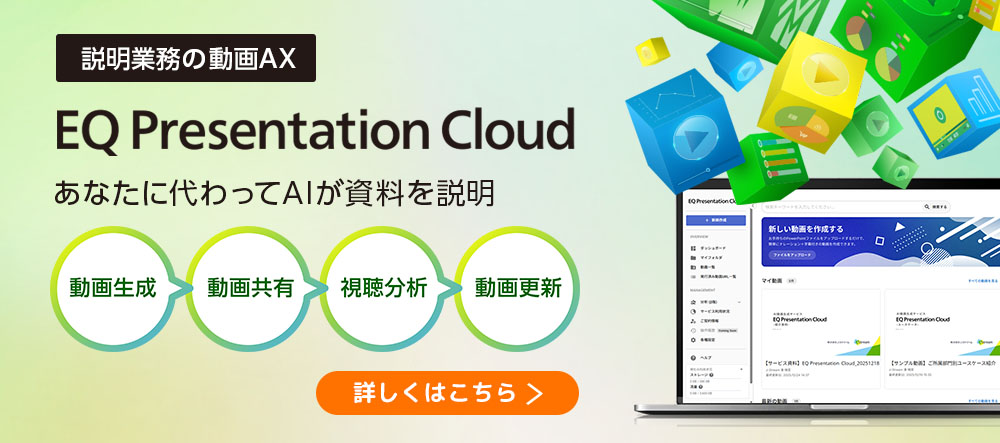
動画マニュアルを量産するにあたり、ナレーションの吹き込みや修正が大変という場合は、パワーポイントをアップロードするだけでAIが自動でナレーション動画を生成する「EQ Presentation Cloud」がおすすめです。
公開したまま内容を更新でき、常に最新状態で動画を維持可能なので、手順変更が多いマニュアル運用などに最適です。EQ Presentation Cloudは、30日間無料でお試しいただけます。
動画制作に! 無料で使える“かんたんChromeアプリ”
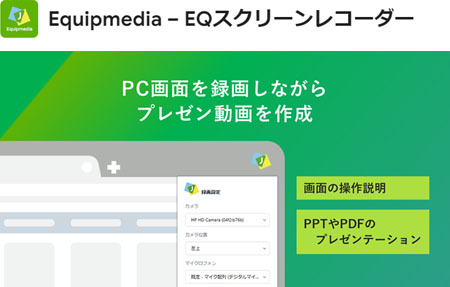
「PC画面操作手順を録画して、紙のマニュアルに動画として添えたい」といった利用であれば、EQが無料で提供している画面録画アプリ”EQスクリーンレコーダー”を使うと便利です。
2. テキストのマニュアルを動画化する際の流れ

以下では、これまでテキストベースで制作してきたマニュアルをパワーポイントによって動画マニュアル化する際の流れについて、具体的に紹介します。
事前準備
最初に、誰に向けて何を伝えたいのかを明確にします。対象者の分析を行い、現在の知識レベルをもとに、具体的な到達目標を設定するとよいでしょう。
目標を踏まえ、マニュアルの説明における重要なポイントを抽出したうえで、時間配分の計画や図解が必要な箇所の特定をし、シナリオを制作します。
テキストのマニュアルをパワーポイント化
制作したシナリオをもとに、テキストのマニュアルをパワーポイントによってスライド化します。動画の展開は「タイトル」「冒頭」「本編」「まとめ」「ロゴ」の流れを意識することがポイントです。
動画視聴時の画質によっては、小さな文字が読みにくい場合もあります。しっかり読ませたい文字は大きめのサイズにすることを意識しましょう。
また、「1スライド1メッセージとする」「色数は2~3色に抑える」「視聴者が理解しやすいような説明の流れを作る」といった点にも留意し、視聴者が見やすいマニュアルにします。
機材・撮影場所を準備
パワーポイントで動画マニュアルを制作する場合に必要な機材は、以下のとおりです。カメラ・マイク付きのPCがあれば、非常に少ない機材で手軽に撮影を行えます。
- PC(カメラ・マイク付き)
- スライド資料(パワーポイントで制作)
また、収録場所として、会議室のようなできるだけ静かに収録できる部屋を確保します。撮影場所を選ぶ際は、音が反響しすぎないかどうかも確認しておくとよいでしょう。部屋の中で手をたたくと反響具合が確認できます。
収録時は、部屋だけでなく廊下や隣の部屋で発生する音を拾ってしまう可能性があるため、収録を行うことを事前に周囲に告知しつつ、張り紙で音を立てないように掲示し、周りの協力を得ることをおすすめします。
収録
収録の流れは以下のとおりです。
収録環境の設定
カメラ映像を挿入する場合は、「マイク」「カメラ」「カメラのプレビュー」をONにしておきます。
本番収録
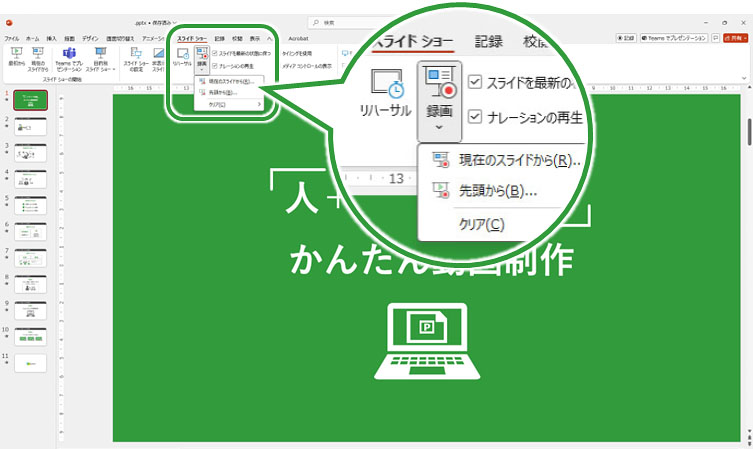
「スライドショー」の「録画」をクリックして、収録を開始します。このとき、スライド全体を録画するほか、音声のみを録音したり、画面の一部を録画したりすることもできます。スライドメモを見ながらの収録も可能です。
スライドを操作しながら撮影を行います。このとき、蛍光ペンでポイントをマークしたり、説明箇所をポインターで示したりすることも可能です。これにより、対面でのプレゼンテーションで起こりがちな、どこの話をしているのか分からないという問題を解消できます。
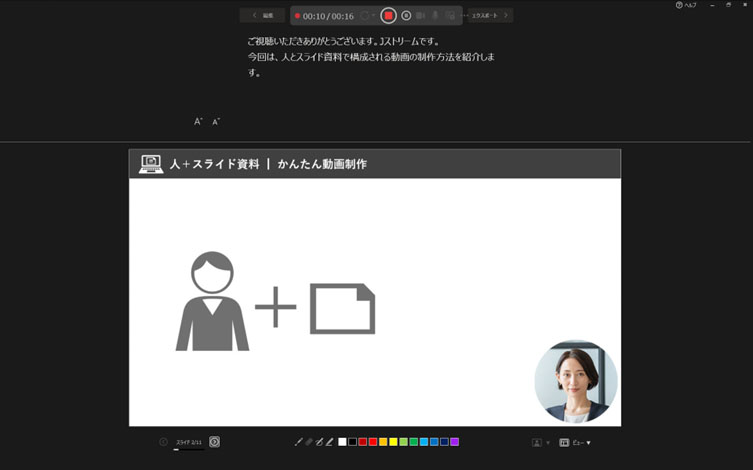
録画データはスライドごとに保存されるため、話す内容がスライドを前後しないように注意が必要です。
収録内容の確認
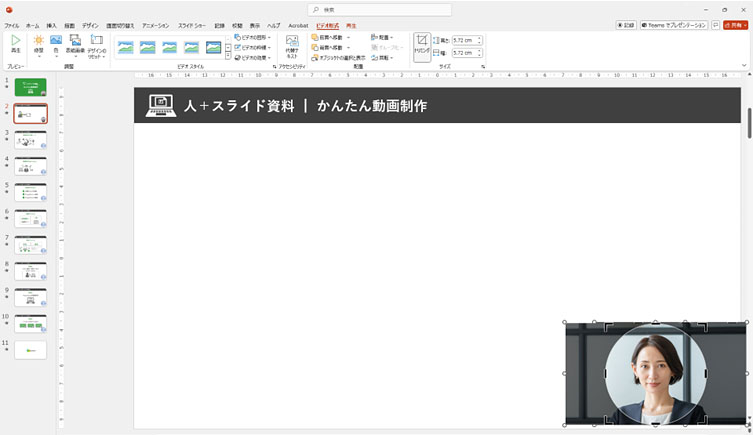
「再生」ボタンをクリックして内容を確認し、問題なければ「メディアに名前を付けて保存」から動画を保存します。なお、右下に表示されるカメラ映像は、場所を変更したり、形を丸や楕円に設定したりすることも可能です。
編集
パワーポイントの機能で編集します。パワーポイントでは、冒頭部分など不要な部分をカットするトリミング機能やキャプションの挿入、ナレーション音声の音量調整といった編集機能が備わっています。
より高度な動画編集を行いたい場合は、別途有償のツールを使用します。たとえば当社では動画マニュアルを自社内で手軽に制作できる「EQ動画マニュアル生成オプション」や、シンプルながら高度な機能を備えた動画マニュアル作成ツール「VideoStep」を提供しています。
最後に関係者に品質チェックを依頼して、音声品質に問題がある箇所や説明が不明確な箇所について確認するとよいでしょう。
書き出し
完成したら、最後に動画として書き出します。画面上部にあるメニューの「ファイル」から、「エクスポート」→「ビデオの作成」→「フルHD」「記録されたタイミングとナレーションを使用する」が選択されていることを確認します。「ビデオの作成」をクリックし、ファイル名を付けて「保存」をクリックします。
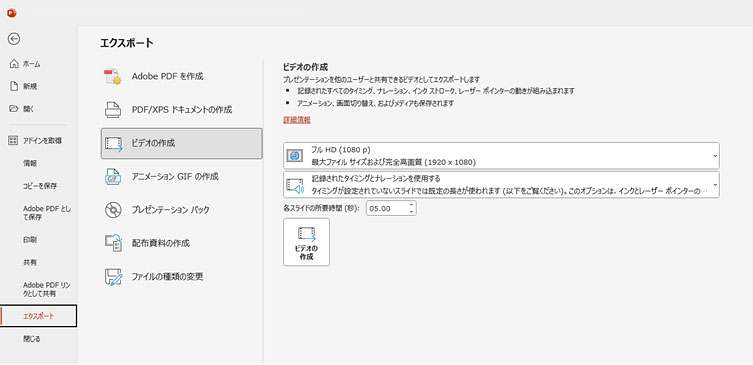
保存形式はMP4を推奨します。MP4は広く普及しているため多くのソフトで再生可能で、データ容量も他の形式と比べて抑えられることが特徴です。

管理・共有
撮影した動画を視聴者に共有します。容量が軽ければメールにファイルを添付したり、イントラネットにリンクを貼ったりして共有もできますが、動画の視聴状況が確認できなかったり、動画が埋もれてしまい視聴できなくなったりするといった問題が生じがちです。
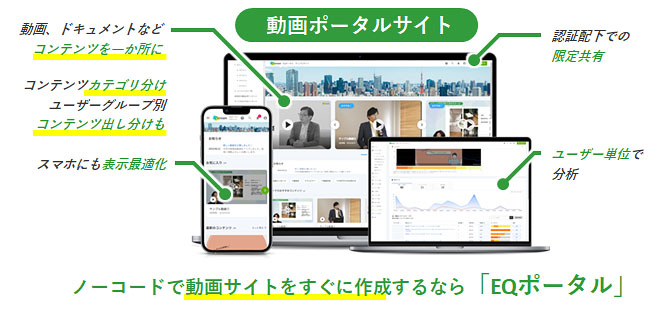
また動画活用が進み、動画本数が増えてくるとWebサイトにリンクを貼っているだけでは、視聴者が動画を見つけにくい場合があります。動画を視聴してもらうためには、ユーザー行動に沿った情報整理と、機能的で分かりやすいデザインが施された「動画ポータルサイト」の活用が有効です。
動画本数が増えた際には、動画ポータルサイトの利用も検討するとよいでしょう。
【関連記事】パワーポイントで動画作成するには? 簡単な手順や活用法を徹底解説 – Jストリーム
3. パワーポイントをZoomで録画して動画マニュアルにする手順
パワーポイントに搭載されている標準機能だけでなく、普段のオンライン会議で使い慣れているWeb会議システム「Zoom」を活用して動画マニュアルを作成することも可能です。
Zoomで画面共有を開始
Zoomを利用する場合は、あらかじめパワーポイントのスライドを開いた状態で、自分一人だけの会議室(ミーティング)を立ち上げます。会議室に入室したら、画面下部のメニューから「画面の共有」を選択し、パワーポイントのウィンドウを指定します。
たとえば、プレゼンテーション資料の中に動画を埋め込んでおり、パソコンから出るシステム音声も録音に含めたい場合は、「コンピューターの音声を共有」という項目にチェックを入れます。この準備を整えることで、視聴者に対してスライド資料を綺麗かつ正確に見せることができるようになります。
| Zoomの操作項目 | 具体的な設定内容 |
| 画面の共有 | 共有する画面として表示しておいたパワーポイントのウィンドウを選択します |
| 音声の共有 | 動画内にパソコンのシステム音を含める場合は設定のチェックを入れます |
| マイクとカメラ | 自分の声と顔を録画するために会議室内のマイクとカメラを両方オンにしておきます |
レコーディング機能で録画
画面共有の準備ができたら、Zoomに備わっているレコーディング機能を使ってプレゼンテーションの様子を録画します。画面下部のメニューから「レコーディング」ボタンをクリックすると、すぐに録画が開始されます。
録画中は、実際のオンライン会議でプレゼンテーションを行っているような感覚で、マイクに向かってスライドの説明を行います。カメラをオンにしておけば、スライドの横に話し手の顔が小さなワイプとして記録されるため、より臨場感と安心感のある動画マニュアルに仕上がります。
終了後に動画ファイルを保存
すべての説明が終わったら、レコーディングを停止してZoomの会議室を終了させます。会議を終了すると同時に、録画されたデータが自動的に一般的な動画ファイル(MP4)としてパソコン内に変換され保存されます。
保存されたファイルを開いて、映像や音声が最後まで正常に記録されているかを必ず確認することが大切です。この方法を使えば、普段のオンライン会議とまったく同じ操作感で、手軽に高品質な動画マニュアルを完成させることができます。
4. 動画マニュアル制作・活用時の注意点
最後に、動画マニュアルの制作・活用における注意点を紹介します。
ファイル容量が増大しやすい
動画が挿入されたパワーポイントのファイルや、エクスポートして完成した動画ファイルは、データ容量が非常に大きくなる傾向があります。ファイル容量が大きすぎると、メールに添付して送信できなかったり、パソコンの動作が極端に遅くなったり、社内サーバーのストレージを圧迫したりする原因になります。
| 容量を抑えるための対策 | 具体的な行動 |
| 動画の分割 | 一つの長い動画を作成するのではなく複数の短い動画にファイルを分けます |
| 画質の調整 | パソコン視聴が前提であればフルHDではなくデータ量の少ない標準画質を選びます |
| 圧縮ツールの利用 | 出力した動画ファイルを専用の無料ソフトなどで圧縮して全体の容量を軽くします |
たとえば、1時間以上の長尺動画を1本作成するのではなく、「5分〜10分程度のトピックごと」にファイルを細かく分割するのが効果的です。作成する際は常にファイル容量を意識し、用途に応じた最適な解像度を選ぶことが快適な運用につながります。
外部動画の著作権に注意
YouTubeなどの外部動画を引用したり、インターネット上で配布されているBGMを動画内に挿入したりする場合は、著作権の取り扱いに十分注意する必要があります。他人が作成したコンテンツや音楽を無断で使用すると、著作権侵害となり、企業として法的トラブルや信用失墜に発展する恐れがあります。
動画の背景にBGMを使用したい場合は、商用利用が可能と明記されている著作権フリーの素材を探して利用しましょう。社内限定で利用するマニュアルであっても、素材の利用規約をしっかりと確認し、適切なルールに従って運用することが重要です。
視聴状況を分析できる環境を用意する
せっかく制作した動画マニュアルは、視聴してもらえなければ意味がありません。動画の視聴状況を把握・分析できる仕組みを用意しておき、そのデータをもとに改善を行うことが重要です。
たとえば法人向け動画配信プラットフォーム「J-Stream Equipmedia(EQ)」であれば、視聴状況をログから把握できます。「どの程度視聴・活用されているのか」「どの動画のどの部分がよく見られているのか」といったデータをもとに、改善点や必要な施策を検討することが可能です。
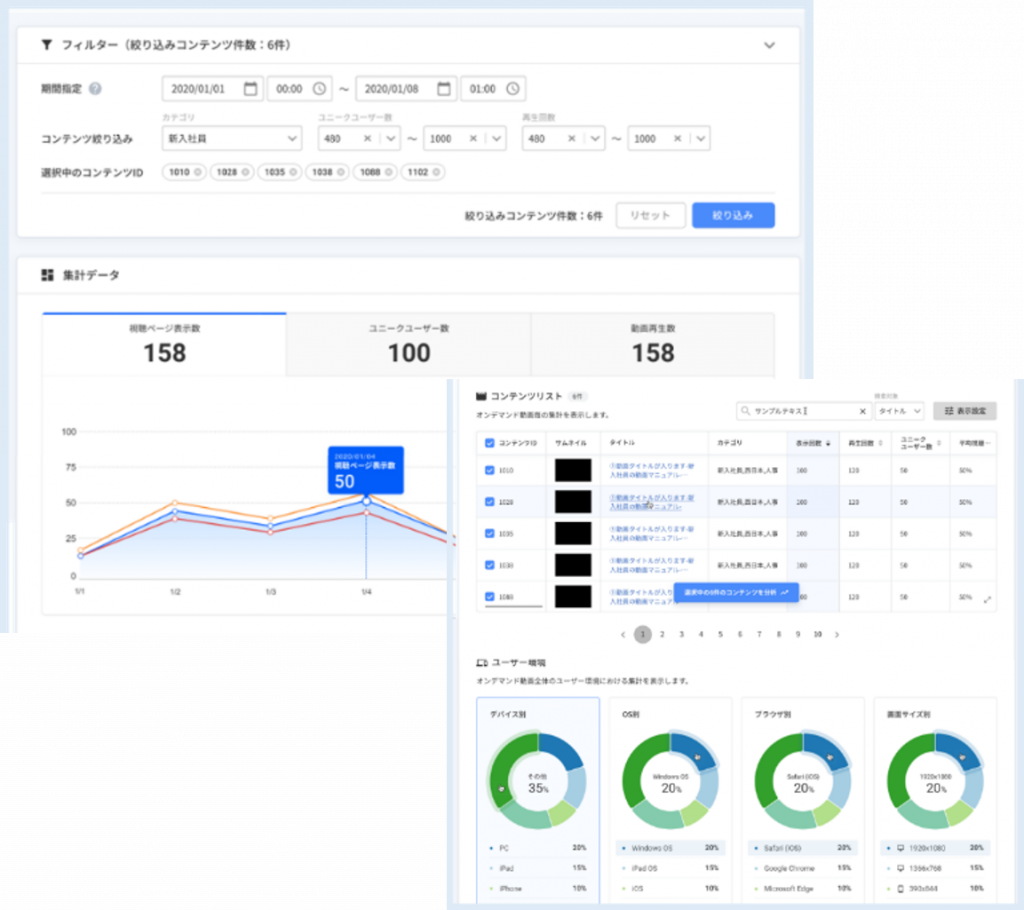
EQポータルの分析機能
外注と内製化のメリット・デメリットを考慮する
動画マニュアルの制作は外注も可能です。外注によって自社に作業負荷をかけることなく高品質な動画マニュアルを制作できますが、委託に伴うコストが発生します。
一方内製化には、委託コストの圧縮だけでなく、制作スケジュールの調整がしやすいメリットもあります。ただし、動画の制作担当者の負担が増える点はデメリットです。
このように、外注と内製化にはそれぞれメリットとデメリットがあります。両者を比較したうえで、自社に最適な方法を選択することが重要です。
セキュリティに配慮する
制作する動画マニュアルには、機密情報や対象者だけに共有すべき情報が含まれることも多いでしょう。たとえば、手軽に利用できるYouTube上で動画マニュアルを公開すると、視聴URLが共有されることで情報漏えいのリスクが生じます。
この場合、「J-Stream Equipmedia(EQ)」を利用することで、安全性の高い形で動画マニュアルを配信できます。
5. まとめ
本記事では、パワーポイントを用いた動画マニュアルの具体的な作成手順やZoom録画の応用、制作・運用時の注意点について詳しく解説しました。
・手軽な内製化の実現:
使い慣れたパワーポイントを活用することで、機材を多く用意することなく一人でも撮影可能であり、スライド単位の収録により言い間違いの撮り直しも簡単に行えます。
・追加コストゼロでのスタート:
既存のパソコンとパワーポイントのみで動画作成を始められるため、専門ソフトの購入費用や決裁待ちの手間をかけずに即日着手できます。
・適切な配信・管理基盤の構築:
ファイル容量の調整や著作権への配慮、セキュリティ対策を実施するとともに、視聴ログを分析して継続的な改善を行うことが効果的な運用のポイントです。
なお、動画マニュアルを量産するにあたり「ナレーションの吹き込みや更新作業の大変さ」「動画資産の一元管理」に課題を感じている場合は、当社の各種ソリューションの活用がおすすめです。
説明業務の動画AX「EQ Presentation Cloud」
資料を動画化する業務を、より効率化したい方へ。
本記事ではパワーポイントの標準機能を使った動画作成法を紹介しましたが、企業のビジネス用途ではAIを使って動画作成・運用の効率を最大化するケースも増えています。
EQ Presentation Cloudの主な機能
- 動画生成…パワーポイント資料からAIがナレーション原稿を自動生成、ナレーションを読み上げ
- 共有…動画生成後は、視聴用URL・チラシへのQRコード掲載・Webページへの埋め込みで共有可能
- 分析…視聴状況を見える化、反応を資料改善に活かせる
- 修正…公開したまま内容を更新でき、常に最新状態で動画を維持可能
属人化させず、誰でも簡単に説明動画やマニュアル動画を作りたい方は、ぜひEQ Presentation Cloudの詳細をご覧ください。30日間無料でお試しいただけます。
EQ動画マニュアル生成オプション
J- Stream Equipmedia(EQ)のオプションサービス「EQ動画マニュアル生成オプション」は、PDFや画像・動画をアップロードし、順番を変えたり図形や文字を差し込んだり、パワーポイントを制作する要領で、かんたんに動画を作成できるサービスです。
AI音声読み上げ機能を使えば、ナレーション付き動画もスピーディー&かんたんに制作できます。「動画マニュアル制作」はもちろん、「スライド資料にAI音声を付けた動画を作って共有したい」「操作手順を記録した動画にAI音声を付けたり、図形を加えたい」という場合にもおすすめです。
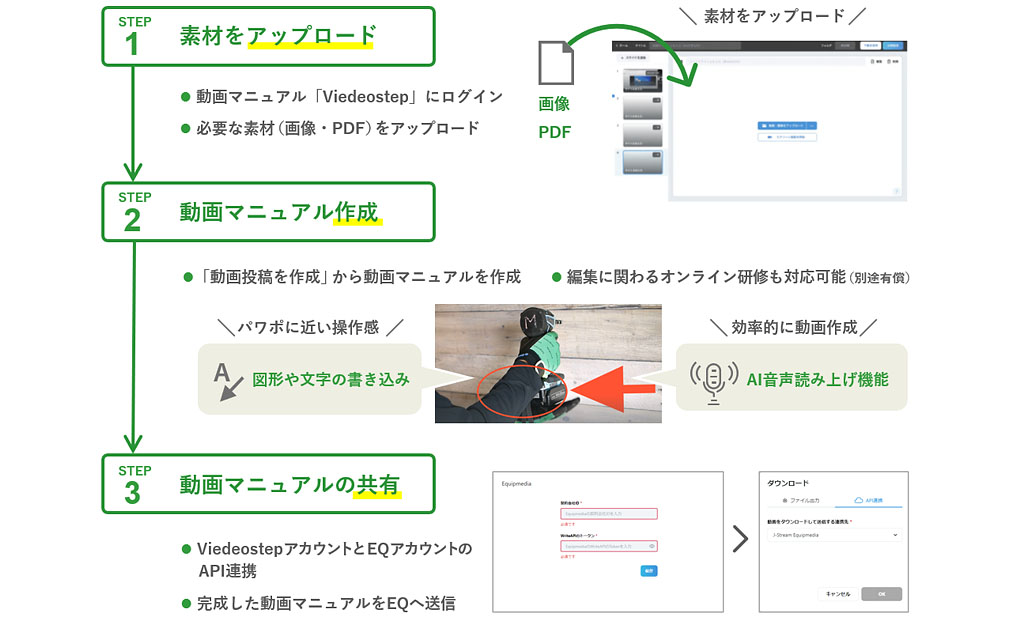
「J-Stream Equipmedia」動画マニュアル生成オプションは30日間無料でお試しいただけます。お気軽にお問い合わせください。
関連記事




Jストリームの
ソリューションに
興味をお持ちの方は
お気軽に
お問い合わせください。
電話でのお問い合わせ

【受付時間】9:30~18:30(土日祝日を除く)
