

社内研修の動画化を指示されたものの、専門の動画編集ソフトの使い方が分からず苦慮している担当者は少なくありません。特別な編集スキルがなくても、普段業務で使い慣れているパワーポイントを活用すれば、追加費用をかけることなく自前で高品質な研修動画を制作できます。動画作成の具体的なプロセスから業務効率化・コスト削減を達成するポイントまで整理して紹介します。
※本記事では以降、Microsoft PowerPoint をパワーポイントまたはPowerPointと表記します。
なお、動画マニュアルの作り方は以下の記事でも解説しています。併せてご参照ください。
なぜパワーポイントで研修動画を作るのか?

テレワークの定着をはじめとする働き方の多様化に伴い、時間や場所の制約を受けないオンライン研修の導入が進んでいます。総務省の「令和6年版 情報通信白書」によると、民間企業におけるテレワーク導入率は約50%に達しており、業務の平準化や教育体制のデジタル化が急務となっています。
外部委託や高額なソフト導入を行わず、社内に蓄積されたノウハウを資産化・動画化する手段としてパワーポイントが選ばれる理由には、明確なメリットが存在します。
制作コストを削減可能
専門の動画編集ソフトの購入費用や外部制作会社への外注費をかけずに自前で制作できる点が大きなメリットです。高機能な動画編集ソフトは導入時に数万円の初期費用や毎月のサブスクリプション料金が発生し、外部の映像制作会社へ委託した場合は動画1本あたり数十万円規模の費用が掛かることも珍しくありません。
既存の業務PCに標準インストールされているパワーポイントを活用すれば、追加費用をかけることなく即座に動画制作を開始できます。限られた予算内で教育成果の最大化が求められる部門にとって、きわめて投資対効果(ROI)の高い手法といえます。
| 比較項目 | パワーポイントでの作成 | 専用動画ソフトでの作成 |
| 導入費用 | 既存PCにあれば追加0円 | 数万円〜(継続課金もあり) |
| 外注費用 | 内製のため0円 | 数十万円〜(1本あたり) |
| 導入スピード | 即日で実施可能 | 稟議やソフト選定に数週間 |
いつでも簡単に修正可能
社内規定や業務手順の変更、法改正などに伴うコンテンツの更新に迅速に対応できます。完成済みの動画を専門の編集ソフトで修正しようとすると、タイムラインの再調整や全体のレンダリングに多くの工数がかかります。
パワーポイントであれば、該当するスライドの記述を差し替え、そのページだけナレーションを録り直すだけで容易に最新の研修動画を作成可能です。業務内容が頻繁に改訂されるマニュアルや教育資料の平準化において、優れたメンテナンス性を発揮します。
新たなソフト学習が不要
普段から見慣れたインターフェースでそのまま制作を進められるため、担当者の学習コストを大幅に抑えられます。
新しい動画編集ソフトを導入した場合、タイムラインの概念やカット編集、エフェクトの追加手順といった専門用語や操作法を一から覚える必要があり、実際の動画制作に着手するまでに時間がかかってしまいます。パワーポイントなら、日頃の企画書や報告書を作成する延長線上でテキスト入力や画像挿入を行うだけで完了するため、ツール操作の難しさによる挫折を防ぐことができます。
「ナレーションの吹き込みや修正が大変」と感じている方へ
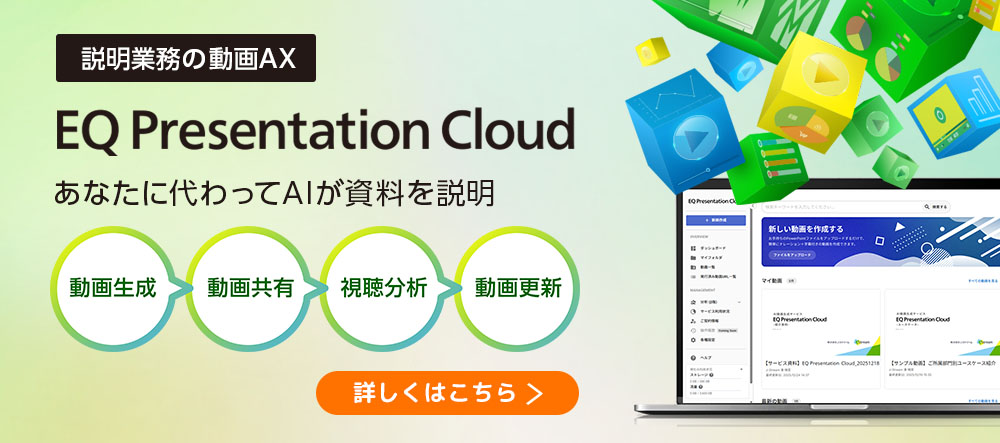
動画マニュアルを量産するにあたり、ナレーションの吹き込みや修正が大変という場合は、パワーポイントをアップロードするだけでAIが自動でナレーション動画を生成する「EQ Presentation Cloud」がおすすめです。
公開したまま内容を更新でき、常に最新状態で動画を維持可能なので、手順変更が多いマニュアル運用などに最適です。EQ Presentation Cloudは、30日間無料でお試しいただけます。
2. 研修動画の具体的な作成手順
パワーポイントを使用した研修動画の制作は、非常にわかりやすい作業プロセスで進められます。資料作成から音声の吹き込み、動画保存までのシンプルな4ステップで完結するため、初めて動画制作を担当する方でも安心です。
以下では、これまでテキストベースで制作してきたマニュアルをパワーポイントによって動画マニュアル化する際の流れについて、具体的に紹介します。
手順1:スライドと台本作成
まずは、講義のベースとなるスライド資料と、読み上げ用の原稿(台本)を作成します。
スライドの映像を見ながらぶっつけ本番で録音を行うと、言い淀みや不要な「えー」「あのー」といった言葉が入ってしまい、受講者の集中を削ぐ原因になります。これを防ぐため、各スライドのノート部分に、読み上げる文章を一言一句書き出しておくことをおすすめします。事前に原稿を整理しておくことで、無駄のない洗練された講義を組み立てられます。
| スライド番号 | 画面に表示する主な内容 | 台本(読み上げる文章の例) |
| 1枚目 | タイトルと本日の研修目的 | 本日は「個人情報の取り扱い」に関する研修を行います。 |
| 2枚目 | 個人情報漏洩のリスク3点 | 漏洩が発生した場合、企業には3つの大きなリスクがあります。 |
| 3枚目 | 具体的な対策とチェック項目 | では、私たちが日常業務で気をつけるべき対策を確認しましょう。 |
手順2:アニメーション設定
受講者の視線を意図したポイントへ集中させるため、解説のタイミングに合わせて文字や図形が動くアニメーションを設定します。
解説中ずっと同じ静止画面が表示されたままだと、受講者はスライドのどこについて話されているのかを見失いやすくなります。話の展開に合わせて箇条書きのテキストを1行ずつ順番に表示させたり、重要な図表を強調させたりする工夫が効果的です。
設定時は「アニメーション」タブから「アピール」や「フェード」といったシンプルな動きを選択してください。画面上で要素が激しく回転したり飛び跳ねたりする過剰な演出は、かえって講義の妨げとなるため控えめな表現にとどめるのがコツです。
手順3:ナレーションの録音
作成したスライドとノート部分の台本を確認しながら、ナレーションを録音していきます。
画面上部のメニューから「スライドショー」タブを選択し、「スライドショーの記録(または録画)」をクリックすると録音画面に切り替わります。準備した台本をハッキリと読み上げてください。パワーポイントの音声録音機能はスライド1枚ごとに音声データが個別に保持される仕組みになっているため、途中で噛んでしまったり読み間違えたりした場合でも、該当するスライドだけを後から何度でも録り直すことができます。
手順4:動画形式での保存
すべてのスライドでナレーションの吹き込みが終わったら、受講者が環境を問わず再生できるよう、汎用的な動画ファイルとして書き出し(エクスポート)を行います。
編集可能なパワーポイント形式(.pptx)のまま受講者に配布すると、誤って内容を消去されてしまったり、個々の環境によって音声が正常に再生されなかったりするトラブルが生じます。「ファイル」メニューから「エクスポート」を選び、「ビデオの作成」をクリックして動画ファイル形式(MP4)で保存を行ってください。
| 保存時の画質設定 | 解像度 | おすすめの利用シーン |
| フル HD (1080p) | 1920 × 1080 | パソコンの大きな画面でしっかり見せたい場合 |
| HD (720p) | 1280 × 720 | データ容量を抑えつつ、標準的な画質を保ちたい場合 |
| 標準 (480p) | 852 × 480 | スマホ視聴がメインで、極力データを軽くしたい場合 |
【関連記事】パワーポイントで動画作成するには? 簡単な手順や活用法を徹底解説 – Jストリーム
分かりやすい動画にするコツ
パワーポイントの画面をただ漫然と読み上げるだけでは、退屈な印象を与えてしまい、講義内容が頭に入りにくくなります。視覚的な見やすさと聴覚的な聞き取りやすさに配慮し、受講者の理解を促進する工夫を取り入れましょう。
| わかりやすい動画にするためのチェック項目 |
| 1枚のスライドに複数の異なるテーマを詰め込んでいないか |
| スマートフォンで見ても十分に読める大きな文字サイズか |
| 録音テストを行い、声がこもったりノイズが入ったりしていないか |
1スライド1メッセージ
1枚のスライドで伝えるメッセージは、原則として1つのテーマに絞り込むことが重要です。
多くの情報を一度に伝えようとして文字や図表を詰め込みすぎると、動画として視聴した際に画面が煩雑になり、要点がどこにあるのか伝わりにくくなります。たとえば「全体の業務フロー」と「各工程の細かな注意点」を伝えたい場合は、スライドを2枚に分割します。1枚目で全体像を視覚的に示し、2枚目以降で各詳細を拡大・解説する構成にすることで、受講者が構造を整理しやすくなります。
フォントサイズを大きめに
スライド内のテキストサイズは、最小でも24ポイント以上を目安に作成することをおすすめします。
対面形式の研修であればプロジェクターの大画面に投影されますが、研修動画の場合はPC画面やスマートフォンの小さなディスプレイで視聴されるケースを考慮しなければなりません。見出しは36ポイント以上、本文は24ポイント以上を確保し、特に強調したいキーワードは太字や色変えで差別化を図りましょう。長文の解説文は極力削り、図解や画像を大きくレイアウトすることで視認性が飛躍的に向上します。
外部マイクで音質を向上
ナレーション録音時はPCに内蔵されているマイクではなく、外部接続の専用マイクを使用することが推奨されます。
動画コンテンツの満足度は、映像の美しさ以上に「声の聞こえやすさ」に大きく左右されます。ノートPCなどの内蔵マイクは、室内の空調音やキーボードのタイピング音、部屋の反響音などの雑音を拾いやすく、声がこもって聞こえがちです。USB接続可能なピンマイクやヘッドセットを準備して録音を行うだけで、ノイズの少ないクリアな音声を収録でき、受講者のストレスを抑えて集中力を維持させることが可能となります。
【関連記事】見やすいパワポ資料! 作り方のコツ ~プレゼン・動画制作・ライブ配信に~ – Jストリーム
パワーポイント作成時の注意点
パワーポイントは手軽で優れた動画作成ツールですが、機能上の特性から生じる注意点も存在します。制作後の運用でつまずくことがないよう、リスクと対策をあらかじめ把握しておきましょう。
ファイルサイズが肥大化
スライド数が多い長時間の講義動画をMP4へエクスポートすると、データ容量が数ギガバイト(GB)規模へ膨らむケースが多く見られます。
このような大容量の動画ファイルは、メールに直接添付して送信することができず、社内共有フォルダの容量を圧迫する原因にもなります。受講者側でもファイルのダウンロードに多大な時間がかかり、利便性が低下してしまいます。対応策として、動画ファイルを直接やり取りするのではなく、社内の安全なクラウドストレージ(OneDriveやGoogle Driveなど)や専用の動画配信プラットフォームへアップロードし、視聴用URLを配布する共有運用へ切り替える必要があります。
複雑な動画編集は不向き
テレビ番組のような動的なテロップ挿入、複数の実写映像の複雑なカット編集、BGMの緻密な調整などには対応できません。
パワーポイントの動画化機能は、あくまで「作成したスライドと音声を順番に再生する」講義型のコンテンツ制作に最適化されています。画面の一部へモザイク処理を施したり、実写の作業手順を詳細にキャプチャして特殊効果を加えたい場合は、無理にパワーポイントで行わず、専門の動画編集ソフトの利用を検討してください。
なお、社内に大量に存在するパワーポイント資料を効率よくナレーション付き動画へ変換し、制作工数を劇的に削減したい場合には、資料の動画化ツール「説明業務の動画AX『EQ Presentation Cloud(EQPC)』」を活用するのも極めて有効な選択肢です。資料をアップロードするだけで、AI音声がクリアなナレーションを自動生成し、手間をかけることなく教育資産の動画化を推進できます。
共有方法を事前に決める
制作を開始する前の段階で、「完成した研修動画をどの基盤に保管し、どのような方法で受講者に配信するのか」の運用設計を確定させておくことが不可欠です。
苦労して動画を完成させても、社のセキュリティ規定によって外部ストレージの利用が制限されていたり、受講者の端末から再生できなかったりすると、それまでの作業が無駄になってしまいます。動画の解像度やファイル容量も配信先の仕様に合わせて調整する必要があるため、あらかじめ情報システム部門などの関係部署へ「研修用に作成するMP4動画を安全に配信・共有できる社内基盤は何か」を確認・共有しておくことが大切です。
| 発生しやすいトラブル | 事前にできる対策 |
| メールに添付しようとしたら容量制限でエラーになった | クラウドストレージや専用配信プラットフォームの共有リンクを活用する |
| 操作手順の実写動画を細かく編集しようとして挫折した | 実写の高度な編集が必要な場合は専用ソフトやプロツールを検討する |
| 完成後に社内規定で動画のアップロードが禁止されていると判明した | 制作を開始する前に情報システム部門に共有方法を相談する |
研修動画で成果を出すためのポイント
・コストと工数の最小化:
既存のパワーポイントと内蔵の録音機能を活用することで、外注費をかけずに社内リソースだけで手軽に研修動画を内製化できます。
・受講者目線の構成設計:
1スライド1メッセージの徹底、視認性を高める大きなフォントサイズ、外部マイクによるクリアな音質確保が講義の理解度を左右します。
・最適な配信基盤の整備:
動画ファイルの肥大化に対応し、社内セキュリティを満たした動画共有・視聴環境を事前に計画しておくことがスムーズな運用を支えます。
自作したパワーポイント動画の確実な共有や、社内における研修コンテンツの体系的な管理・資産化を実現するためには、適切なシステム基盤の導入が欠かせません。
当社の法人向け動画配信プラットフォーム「J-Stream Equipmedia(EQ)」は、社内研修や情報共有動画を強固なセキュリティ環境下で安全かつ快適に配信・管理できるクラウドサービスです。また、動画配信ポータル「EQポータル」を組み合わせることで、受講者が求める動画へ迷わずアクセスできる専用のポータルサイトを手軽に構築でき、社内ノウハウの蓄積と平準化を力強く推進します。
さらに、パワーポイント資料からAI音声ナレーション付き動画を自動生成する「説明業務の動画AX『EQ Presentation Cloud(EQPC)』」を併用すれば、動画制作から配信までの業務プロセスを一貫して効率化できます。
説明業務の動画AX「EQ Presentation Cloud」
資料を動画化する業務を、より効率化したい方へ。
本記事ではパワーポイントの標準機能を使った動画作成法を紹介しましたが、企業のビジネス用途ではAIを使って動画作成・運用の効率を最大化するケースも増えています。
EQ Presentation Cloudの主な機能
- 動画生成…パワーポイント資料からAIがナレーション原稿を自動生成、ナレーションを読み上げ
- 共有…動画生成後は、視聴用URL・チラシへのQRコード掲載・Webページへの埋め込みで共有可能
- 分析…視聴状況を見える化、反応を資料改善に活かせる
- 修正…公開したまま内容を更新でき、常に最新状態で動画を維持可能
属人化させず、誰でも簡単に説明動画やマニュアル動画を作りたい方は、ぜひEQ Presentation Cloudの詳細をご覧ください。
関連記事





Jストリームの
ソリューションに
興味をお持ちの方は
お気軽に
お問い合わせください。
電話でのお問い合わせ

【受付時間】9:30~18:30(土日祝日を除く)
