

デモ動画の作り方とは?説明の手間を減らす実践ステップ
2026.11.05
「自社ツールの魅力や操作感が顧客へうまく伝わらない」「商談やカスタマーサポートで、毎日同じ説明を繰り返して業務が圧迫されている」と頭を抱えていませんか。
特にITシステムや無形のサービスは、Webサイトのテキストや静止画のパンフレットだけでは実際の使い勝手をイメージしにくく、理解してもらうまでに時間がかかりがちです。そのような現場の負担を和らげ、顧客へ直感的に価値を届ける手段として注目されているのが「デモ動画」です。
本記事では、デモ動画の基本や具体的な活用シーンを整理したうえで、現場での手作業が挫折しやすい理由、効率的な制作手法の選び方、そして社内へ定着させる実践ステップを分かりやすく解説します。
なぜ同じ説明の繰り返しで現場が疲弊するのか

多くの企業において、営業担当者やサポート窓口は定型的な説明業務に多くの時間を奪われています。
例えば商談の現場では、毎回ゼロからシステムを立ち上げ、基本機能や操作手順を最初から最後まで実演して説明するケースが少なくありません。これでは説明だけで商談時間が終わってしまい、顧客固有の課題ヒアリングや導入に向けた深い提案に時間を割くことが難しくなります。
また、カスタマーサポートの現場でも、「初期設定の手順がわからない」「パスワードの再発行はどうするのか」といった問い合わせ対応に日々追われがちです。説明する担当者のスキルによって案内内容や質にバラつきが生じる点も、現場の大きな課題といえます。
デモ動画を活用して基本的な説明をあらかじめ共通化しておけば、顧客は自分のペースで操作の流れを把握できるようになります。事前の疑問が解消されるため、営業担当者は質の高い商談に専念でき、サポート部門も個別対応の手間を大幅に減らすことが期待できます。
デモ動画の基本と成果につながる4つの活用場面
デモ動画とは、サービスの実演を通して使い方や利用イメージをわかりやすく伝える動画のことです。
ここでは、デモ動画の強みと、ビジネスの現場で成果を出すための代表的な活用場面を解説します。
デモ動画は視覚と聴覚でサービスの利用体験を直感的に届ける
| 比較する項目 | テキスト・静止画マニュアル | デモ動画 |
| 情報の伝わりやすさ | 伝えたい言葉が正確に届くが、読み解く努力が必要で直感的な理解が難しい | 視覚と聴覚を通じて直感的に把握できる |
| 操作感の共有 | 想像に頼る部分が多く認識のズレが生まれやすい | 実際の動きをそのまま見るため齟齬が少ない |
| 顧客の学習コスト | 文章を読む負担が大きい | 眺めるだけで全体の流れを把握しやすい |
文字や写真だけでは、ツールを実際に動かしたときの感覚をリアルに想像することは困難です。そこで実際の操作画面を録画したデモ動画を活用すれば、サービスのUIや動き、画面遷移、データの処理速度といった細かなニュアンスまで直感的に伝えられます。
視覚と聴覚からダイレクトに操作感を届けられる動画は、顧客の初期学習にかかる心理的ハードルを大きく引き下げてくれます。長いマニュアルを最初から読み込まなくても、動画を眺めるだけでサービスの全体像を把握できるため、スムーズな導入や購買意欲の向上につながる点がデモ動画ならではの強みといえます。
営業商談から展示会まで広がる4つの活用シーン
デモ動画は、企業のあらゆる顧客接点で活用できます。
代表的なシーンとして、以下の4つが挙げられます。
営業商談の補助
オンライン商談や対面での提案時に動画を見せることで、機能の基本説明を効率化できます。
実際のデモ環境で起こり得る通信エラーのリスクを回避し、常に安定した実演を見せられる点も安心です。
Webサイトでの
サービス紹介
ホームページや製品紹介ページに短尺のデモ動画を配置すれば、訪問者の関心を惹きつけられます。テキストを読む負担を減らし、ページの離脱を防ぎながら理解を促進します。
導入顧客向けの操作マニュアル
契約直後の初期設定や基本操作を動画化しておけば、顧客の自己解決を促せます。
担当者が個別に行っていたオンボーディングの手間を減らし、カスタマーサクセスの業務効率化に貢献します。
展示会での
アイキャッチ映像
イベント会場のブースで画面を流しておくことで、通りがかる来場者の目を引きつけます。
騒がしい会場でも伝わるよう、大きな字幕やアニメーションを取り入れると集客効果が高まります。
手作業によるデモ動画の作成が続かない3つの壁
デモ動画のメリットは大きいものの、社内の手作業だけで制作・運用しようとすると途中で頓挫してしまうケースが多いものです。その背景には、担当者が直面する3つの実務的な壁があります。
撮影や編集に多くの専門知識と工数が奪われる
画面を録画するだけであれば手軽に見えますが、顧客に見せる品質に仕上げるには多くの工数がかかります。
視聴者が迷わないようマウスポインターの動きを整えたり、要点を強調する赤枠や字幕テロップを挿入したりするには、専用の動画編集ソフトを扱うスキルが欠かせません。日常業務を抱える担当者が編集技術を一から習得するのは難しく、1本の動画を完成させるだけでも大きな業務負担となってしまいます。
画面の仕様変更が起きるたびに修正負担が発生する
クラウドサービスやソフトウェアは、機能追加やUIのアップデートが定期的に行われます。
ボタンの配置や画面のデザインが少し変わるだけでも、公開済みの動画と実際の操作画面に食い違いが生まれ、顧客の混乱を招く恐れがあります。そのたびに画面を再録画し、編集し直す作業を繰り返していると、修正作業が追いつかずに動画の運用自体が放置されてしまう原因になります。
通信環境やスマートフォンの画面サイズに依存する
動画は通信環境に左右されやすいため、電波の不安定な場所ではスムーズに再生されず、視聴者にストレスを与えてしまうことがあります。
また、パソコン向けの操作画面をそのままスマートフォンで視聴すると、細かな文字が潰れて読めなくなるケースも少なくありません。そのため、文字サイズをあらかじめ大きく設計したり、必要に応じて静止画の補足資料を用意したりといった配慮が求められます。
デモ動画を用意する3つの手法と選び方の基準
デモ動画を社内に導入するにあたっては、すべてを自前で作る必要はありません。制作にかかる工数やコスト、そして更新頻度のバランスを考慮し、最適なアプローチを選ぶことが大切です。
| 比較の視点 | ① 手作業での自作 | ② 動画制作会社への外注 | ③ クラウド型 AI動画生成ツール |
| 費用の目安 | ツール代のみで低コスト | 依頼ごとにまとまった費用が発生 | 月額固定で予算管理がしやすい |
| 制作の手間 | 撮影・録音・編集の負担が大きい | 打ち合わせや構成確認が必要 | 既存の資料をアップロードするだけで手軽 |
| 修正の容易さ | わずかな変更でも再録画が必要 | 修正ごとに納期と追加費用が発生 | 月額内で修正シーンのみ編集可能。 |
| 仕上がりの特徴 | 担当者の編集スキルに左右される | 視覚効果が高く非常にリッチ | AI音声等により安定した品質を維持 |
展示会用のブランディング動画のように、高いデザイン性やインパクトを最優先する場合はプロの制作会社への依頼が適しています。
一方で、日常的に使う営業資料や操作マニュアルのように、「掲載する情報量が多く、定期的なアップデートが発生する動画」を継続的に運用したい場合は、手持ちの資料から手軽に作成・更新できるクラウド型AIツールの活用がおすすめです。
既存資料から手軽に動画化できるクラウド活用
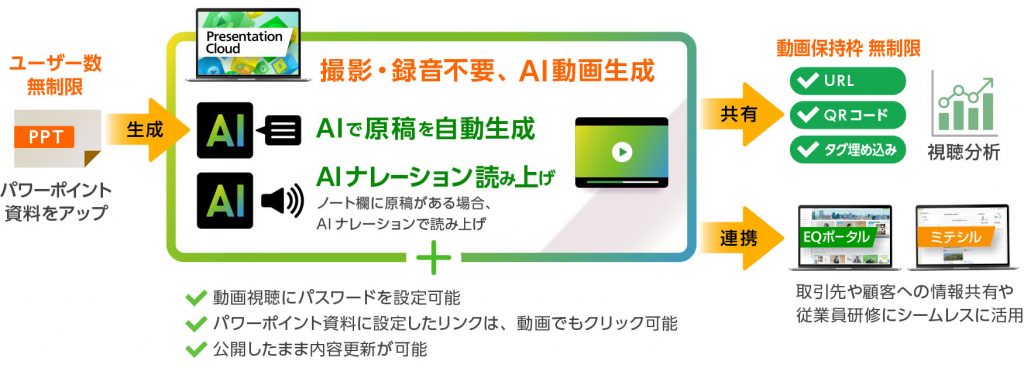
日頃の定型的な説明業務を無理なく動画化する手段として、「EQ Presentation Cloud」のようなクラウドサービスの活用が広がっています。動画編集の専門スキルがなくても、普段使っているスライド資料から高品質な説明動画を短時間で作成できます。
撮影や録音なしでAIが原稿と音声を自動生成する
使い慣れたPowerPoint資料をアップロードするだけで、AIがスライドの内容を読み取り、適切なナレーション原稿と音声を自動で生成してくれます。
カメラの前で実演したり、マイクに向かってナレーションを収録したりする手間は一切かかりません。スライドのノート欄にあらかじめ原稿を記載しておけば、そのテキストをそのままAIナレーションで読み上げることも可能です。また、登録した資料がAIの学習データとして使われる心配がないため、社外秘の社内マニュアルや研修資料も安心して動画化できます。
ブラウザ上で原稿の手直しやスライド修正ができる
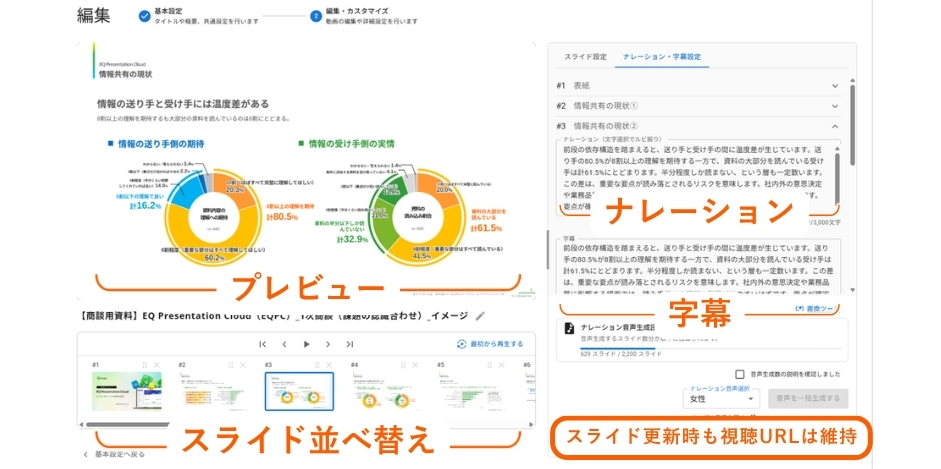
AIが生成したナレーション原稿は、ブラウザ上の編集画面からテキスト感覚で簡単に微調整できます。
専門用語や独自のサービス名に対する読み間違いを防ぐ「ルビ振り」をはじめ、字幕テキストの編集、スライドの並べ替えや追加といった作業も直感的な操作で完了します。専用の編集ソフトを操作した経験がない担当者であっても、意図通りの構成にスムーズに仕上げられる点が魅力です。
公開URLを変えずに最新情報へ差し替えられる
作成した動画は、発行された共有URLやQRコード、Webサイトへの埋め込みタグを通じてすぐに顧客や社内へ展開できます。
サービスの機能変更やUIアップデートがあった際も、公開状態を維持したまま、該当するスライドや音声だけを差し替えることが可能です。動画を差し替えても視聴用URLが変わらないため、提案資料のリンクを貼り直したり、社内へ再周知したりする手間が発生しません。
目次や設問を設置して視聴者の自己解決を促せる
動画内に目次を設置して見たい項目を自由に選択できるようにしたり、選択肢によって再生内容を切り替える分岐型コンテンツを作成したりすることも可能です。
視聴者は知りたい情報へダイレクトにたどり着けるため、長尺のマニュアルや研修動画でもストレスなく閲覧できます。製品紹介の理解度確認や、窓口に寄せられるよくある質問への回答に活用することで、重複した問い合わせを抑制し、業務の生産性向上に貢献します。
失敗を防ぐデモ動画の制作手順と押さえるポイント
デモ動画を効果的な仕上がりにするためには、基本の手順を守り、視聴者の目線に配慮した設計を行うことが重要です。ここでは、制作の5つのステップと実践的なポイントを解説します。
目的の明確化から編集までの具体的な5ステップ
デモ動画の制作は、以下の5つの手順で進めていきます。
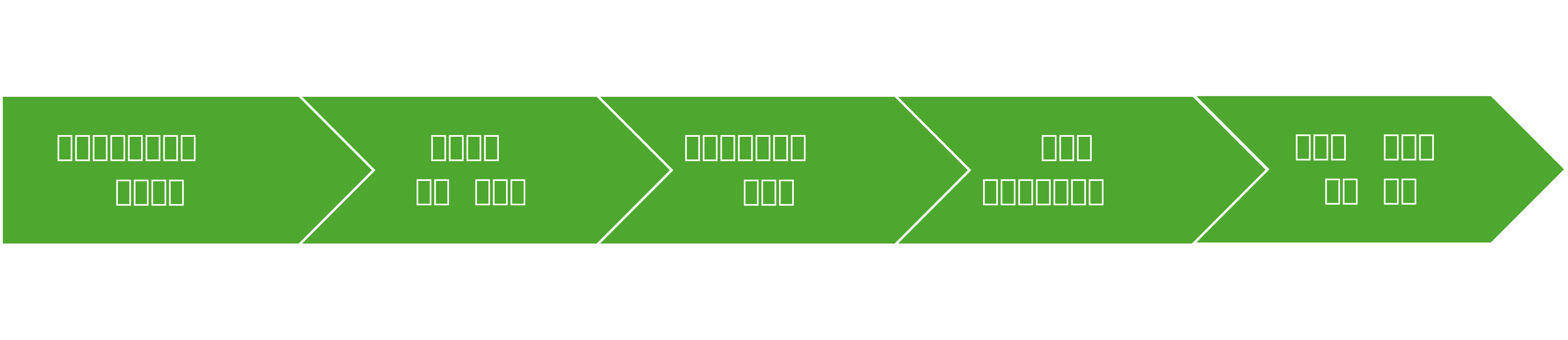
目的とターゲットの明確化
「誰に」「何を伝え」「視聴後にどう行動してほしいのか」を定義します。
初心者向けなら基本操作に絞り、上級者向けなら応用機能を中心にするなど、対象に応じて方向性を定めます。
構成案と台本の作成
動画全体のストーリーを組み立て、画面遷移やナレーションの原稿を作成します。
画面の移り変わりを図解した「絵コンテ」を用意しておくと、チーム内での完成イメージ共有がスムーズになります。
実際の操作画面の録画
台本に沿ってサービス画面を操作しながら録画します。
マウスポインターを普段の業務よりも意図的にゆっくり動かし、クリックの直前に一呼吸置くことで、視聴者が迷わず目で追えるよう配慮します。操作を誤った場合は無理に編集で繋ごうとせず、リテイクを重ねて滑らかなテイクを採用するのが賢明です。
音声や補足素材の用意
ナレーション音声を静かな環境で録音し、重要箇所を囲む赤枠や仕組みを解説する図解イラストを準備します。
動画の編集と最終確認
映像と音声を組み合わせ、不要な「間」を丁寧にカットします。
適宜字幕を挿入し、場面の切り替わりにトランジション効果を加えることで、メリハリのある映像に仕上げます。完成後は関係者で試写を行い、客観的なフィードバックを取り入れて微調整を行います。
視聴者のリテラシーに寄り添う見せ方の工夫
動画のクオリティをさらに高めるためには、視聴者の知識レベルに合わせた細かな配慮が欠かせません。
社内では日常的に使っている専門用語や独自の機能名は、一般的な言葉に言い換えるか、テロップで平易な解説を添えるようにしましょう。また、操作画面だけではシステム全体の構造やデータの流れが把握しにくい場合もあります。そうした場面では、操作画面の横に図解やフローチャートのアニメーションを挿入し、現在進行している工程をハイライトすると、直感的な理解を大きく後押しできます。
現場で無理なく運用を軌道に乗せるポイントとは
便利な動画作成手法を導入しても、現場の日常業務に定着しなければ十分な効果は得られません。
無理なく社内運用を定着させるためのポイントを紹介します。
1. 重複している定型的な説明業務から選定する
最初からすべての業務を網羅しようとせず、現場で最も繰り返し行われている説明から動画化していきましょう。
例えば、営業の初回商談で必ず話すサービス概要、カスタマーサポートに頻繁に寄せられるログインやパスワードの初期設定、新入社員向けの共通システムマニュアルなどが最適です。すでに社内にPowerPointなどの説明資料が存在する業務から着手することで、準備の負担を最小限に抑えながら、説明業務の工数削減効果を早く実感できます。
2. 小さな範囲で試行して自社ルールを整える
対象の資料が決まったら、まずは1〜2本の短い動画を作成してチーム内で試験運用を行います。
実際に動画を視聴しながら、ナレーションの読み上げスピードや字幕の区切り方を確認します。この段階で、「独自の機能名は平易な言葉に直す」「1画面に詰め込む情報量は要点のみに絞る」といった自社ならではのガイドラインをまとめておくと、その後の動画制作が格段にスムーズになります。
3. 複数人でも品質を保てるチェック体制を築く
作成の流れが掴めたら、営業企画やカスタマーサクセスなど、各部門の担当者が自律して動画を作れる体制へと広げていきます。
特定の担当者に作業が集中するのを防ぎつつ、公開前には「専門用語が難しくなっていないか」「手順に抜け漏れがないか」を別のメンバーが確認する簡易的なチェックフローを整えましょう。複数人でコンテンツを共同管理できる運用基盤を作ることで、組織全体で品質を保ちながら継続的な情報発信が可能になります。
まずは手元の資料1本から動画化を試してみましょう
デモ動画は、文字だけでは伝わりにくい製品の価値を直感的に届け、営業効率化やサポート対応の工数削減を力強く後押ししてくれる手段です。
手作業での制作や更新の負担に悩んでいた現場でも、既存の資料から短時間でナレーション付き動画を作成・差し替えできるクラウドツールを活用すれば、運用のハードルを大幅に下げることができます。
いきなり完璧な動画を揃えようとする必要はありません。まずは日頃の商談や問い合わせ対応で頻繁に使っている手元のスライド資料を1本、動画に置き換えてみることから始めてみてはいかがでしょうか。その小さな一歩が、現場の業務効率化と顧客満足度の向上に向けた確かな前進となるはずです。
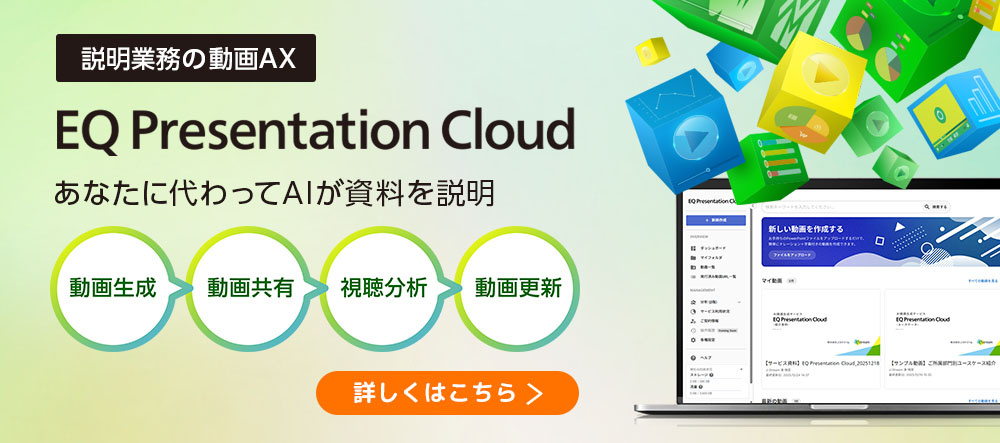
EQ Presentation Cloudの主な機能
- 動画生成…パワーポイント資料からAIがナレーション原稿を自動生成、ナレーションを読み上げ
- 共有…動画は視聴用URL・チラシへのQRコード掲載・Webページへの埋め込みで共有可能
- 分析…視聴状況を見える化、反応を資料改善に活かせる
- 修正…公開したまま内容を更新でき、常に最新状態で動画を維持可能
AI音声つき動画の作成を属人化させず、誰でも簡単に説明動画やマニュアル動画を作りたい方は、ぜひEQ Presentation Cloudの詳細をご覧ください。
関連記事


Jストリームの
ソリューションに
興味をお持ちの方は
お気軽に
お問い合わせください。
電話でのお問い合わせ

【受付時間】9:30~18:30(土日祝日を除く)
