


プレゼンテーション資料や社内マニュアル、研修動画を作成する際、「自分の声でナレーションを吹き込むことに抵抗がある」「言い間違いや雑音で何度もNGになり、録音作業に何時間も奪われている」とお悩みではありませんか?
自分の声で録音する作業は想像以上にハードルが高く、声のトーンや滑舌、周囲の環境音によって品質がバラつきやすいのが大きな課題です。
この記事では、PowerPoint(パワーポイント)資料にAI音声を取り入れて、自動で聞き取りやすいナレーション付き動画を作成する方法を徹底解説します。
標準機能の使い方から外部ツールの活用法、さらにはスライドと音声の同期・更新の手間を劇的に削減する最新手法まで網羅しましたので、ぜひご覧ください。
※本記事では以降、Microsoft PowerPoint をパワーポイントまたはPowerPointと表記します。
▶ パワーポイントをアップロードするだけ!
AI音声動画を30日間無料で体験してみる
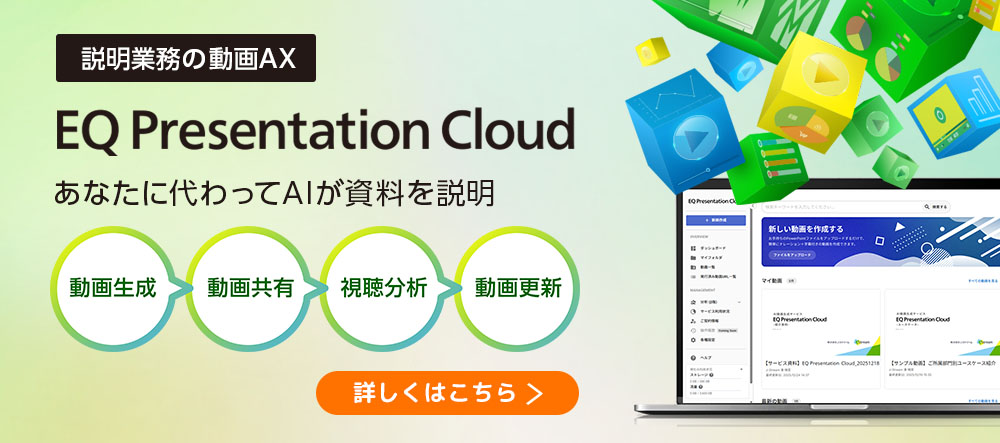
ナレーションの吹き込みや修正が大変という場合は、パワーポイントをアップロードするだけでAIが自動でナレーション動画を生成する「EQ Presentation Cloud」がおすすめです。
EQ Presentation Cloudは、30日間無料でお試しいただけます。
パワーポイントにAI音声を入れる目的とメリット
プレゼンテーション資料や研修スライドにAI音声(音声合成)を取り入れる主な目的は、作成にかかる時間的コストを抑えながら、一定の品質を保ったコンテンツを生成することにあります。
以下の表は、AI音声を導入する主な目的とそれによって得られる具体的なメリットをまとめたものです。
| 目的 | 得られる具体的なメリット | 期待できる変化 |
| 作業工数の削減 | マイクの準備や防音環境の手配、言い直しによる再録音作業が不要になります。 | 原稿の確認やプレゼン構成の検討など、プレゼンや研修の質向上に時間を充てられます。 |
| 属人化の解消 | 担当者の声質や体調、滑舌に左右されず、安定した音声品質を維持できます。 | 担当者の変更や異動があった場合でも、コンテンツの品質を一定に保てます。 |
| コンテンツの高度化 | 明瞭で聞き取りやすいナレーションが付与されます。 | 視聴者が内容を理解しやすくなり、情報伝達の正確性が向上します。 |
ナレーション録音の手間を削減
自分の声でプレゼン動画を録音する場合、周囲の環境音を遮断したスペースの確保や、言い間違えた際の再録音など、一定の作業工数が発生します。 テキストデータから音声を自動生成するAI音声を活用すれば、物理的な制約を減らし、制作フローの短縮につながります。
均一で聞き取りやすい音声を実現
人間の声で日を分けて録音を行うと、その日のコンディションやマイクとの距離感の違いにより、音量やトーンに差が生じやすくなります。 AI音声を利用することで、常に一定の速度と音質を保持できるため、聞き手にとって聞き取りやすい音声を付与することが可能です。
プレゼン動画の品質を向上
スライド資料に音声解説を追加することで、視覚情報と聴覚情報の両方からアプローチできるようになります。適切な間を設けたナレーションを配置することで、資料単体よりも理解を促しやすい動画コンテンツとして活用できます。
パワーポイント標準の読み上げ機能でできること
PowerPointには、入力したテキストをコンピューターの合成音声で読み上げる機能が標準で備わっています。追加ソフトを導入することなく、簡易的に音声を確認したい場合に有効です。
テキストの自動読み上げ(スピーク機能)
PowerPoint上のテキストボックスやノートに入力した文章を選択し、読み上げさせることができます。
自身が作成した原稿を音声で確認することで、目視だけでは見落としがちな文章の違和感や誤字脱字、冗長な表現の推敲に役立ちます。
クイックアクセスツールバーに追加する手順
標準状態ではボタンが表示されていないため、以下の手順でツールバーへ追加して利用します。
- PowerPointの画面左上にある「ファイル」>「オプション」を開く。
- 「クイックアクセスツールバー」を選択する。
- コマンドの選択で「リボンにないコマンド」を選び、「読み上げ(スピーク)」を探して追加する。
これで、スライド上の文字を選択してワンクリックするだけで、読み上げを行わせることができます。
標準機能の主な特徴と考慮すべき点
手軽に利用できる標準機能ですが、動画コンテンツの制作においては以下の点に留意する必要があります。
| 音声をファイル(MP3等)として 単体出力できない | 標準の読み上げ機能は画面上での再生確認用であり、音声データとして独立して抽出・編集することができません。 |
| 音声の調整範囲 | 読み上げの速度やピッチの細かな変更、感情表現などの微調整を行うには制限があります。 |
| スライド修正時の対応 | スライドのテキストを変更した場合は、プレゼンテーション全体を再度動画ファイル(MP3/MP4等)へエクスポートし直す必要があります。 |
より自然なAI音声を作成する方法と外部ツールの活用手順
より自然な発音のナレーションを作成したい場合や、音声ファイルをスライドに配置したい場合は、外部のAI音声合成ツールや動画編集アプリケーションを活用する方法があります。
1. Microsoft Clipchampで音声を作成する
Windows等で提供されている動画エディター「Clipchamp」の「テキスト読み上げ」機能を利用して、AI音声を生成する方法です。
手順:
- Clipchampを起動し、「新しいビデオプロジェクトを作成」>左メニューの「記録と作成」>「テキスト読み上げ」を選択する。
- 言語(日本語)、声の種類(男性・女性・キャラクター)、話す速度や声のトーンを指定する。
- テキストを入力してプレビューで発音を確認し、「メディアに保存」を選択する。
2. 外部の音声合成クラウドサービスを活用する
テキスト読み上げに特化したクラウドサービスを利用することで、用途や好みに合わせた複数の音声モデルを選択できます。ビジネス用途に適した落ち着いたトーンなど、コンテンツに応じた選択が可能です。
3. 音声ファイルをスライドに挿入して同期させる
生成した音声ファイルをPowerPointスライドに配置し、動作を設定します。
手順:
- PowerPointの「挿入」タブ>「オーディオ」>「このPC上のオーディオ」から音声ファイルを選択する。
- スライド上に表示されたスピーカーアイコンを選択し、「再生」タブを開く。
- 開始タイミングを「自動」に設定し、「スライドショーを実行中に非表示」を選択する。
- アニメーションウィンドウを使用し、スライド上の各要素の表示タイミングと音声を合わせる。
外部AI音声ツールを用いた動画制作・運用における課題
外部AI音声ツールで生成した音声をPowerPointに配置する方法は、単発の動画作成であれば対応可能です。一方で、複数の資料を継続的に制作・更新する運用を行う場合は、作業負担が大きくなりやすい傾向があります。
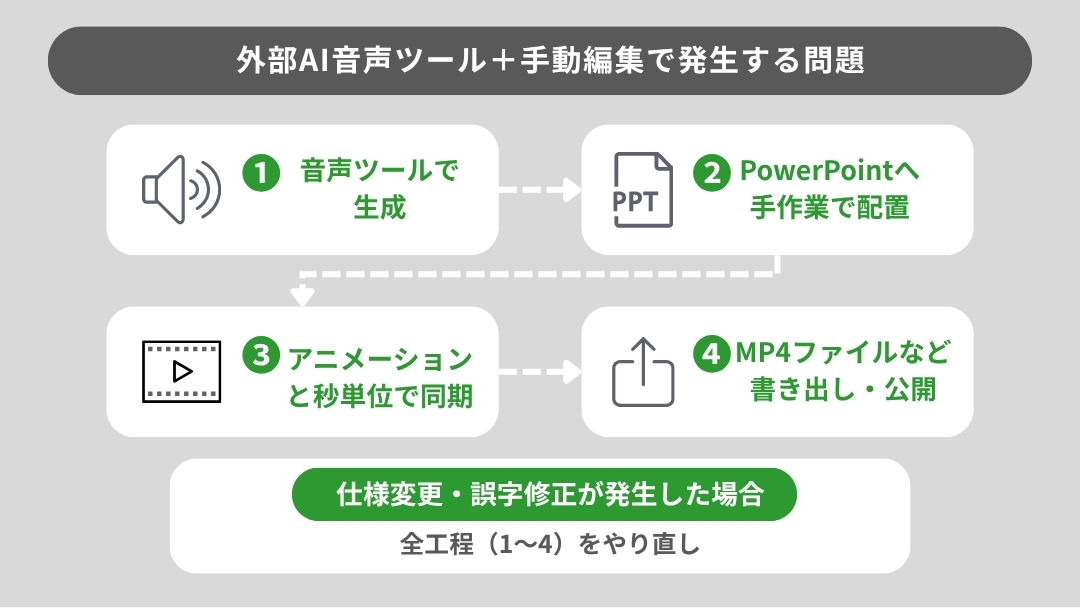
課題①:アニメーションと音声の同期調整
スライド内の各要素(テキストや図表)が表示されるタイミングと、音声の読み上げタイミングを合致させるには、秒単位での細かな調整が必要です。スライド枚数が多い場合やアニメーション設定が多い場合、調整作業に相応の時間を要します。
課題②:資料修正に伴う工程の再実施
製品仕様の変更やマニュアルの改訂、誤字脱字の修正が必要になった場合、音声ファイルの再作成、スライドへの再配置、同期の再調整、動画のエクスポートという一連の作業を再度実施することになります。
課題③:動画差し替え時の配信URL管理
完成した動画ファイルを共有・配信している場合、動画ファイルを修正・再エクスポートして差し替えると、通常は動画の共有URLやファイル自体が変更になります。そのため、埋め込みコードの書き換えや印刷物(QRコード等)の更新対応が必要となる場合があります。
このように、AI音声を既存の動画に手動であてる場合、一部のテキスト修正などが発生しただけで音声の再生成からスライドの同期、動画書き出しまでの全工程を再度行う必要があるなど、作業負担は大変重いものとなってしまいます。
【比較】パワポ資料をAI音声で動画化する3つの手法の違い
ここまで解説した各手法の特徴や、手作業での制作・運用における課題を踏まえ、代表的な3つの手法(パワポ標準、外部ツール+手動配置、EQ Presentation Cloud)の違いを一覧表にまとめました。
手作業による運用の負担を抑え、更新作業を効率化するための比較としてお役立てください。
| 比較項目 | ① パワポ標準+ 手作業録音 | ② 外部ツール+ 手動配置 | ③ AI動画生成サービス |
| ナレーション準備 | 音声を口頭で録音 | 外部ツールで音声を出力 | AIがスライドから原稿・音声を自動生成 |
| スライドとの同期 | 手動で配置・調整 | 手動でタイミングを微調整 | スライドと音声の同期を自動処理 |
| 修正時の作業 | 録音・編集を再実施 | 音声再生成とパワポ再配置 | Web上のテキスト修正で完了 |
| 更新時のURL | 変更される場合がある | 変更される場合がある | URL・QRコードを維持 |
| 利用環境 | ローカル環境 | ローカル環境 / 各ツール | クラウド |
スライドをアップロードするだけ!「EQ Presentation Cloud」という選択肢
そこでAI音声の生成、スライドとの同期、修正時の更新作業に関する工程を効率化する手段として、株式会社Jストリームが提供するサービス「EQ Presentation Cloud」を活用する選択肢があります。
EQ Presentation Cloudは、普段お使いのPowerPointファイル(.pptx)やPDFをそのままアップロードするだけで、AIがスライドの文脈を解析してナレーション原稿と自然なAI音声を自動生成し、短時間で高品質な説明動画へ変換します。
EQ Presentation Cloudは、PowerPointファイル(.pptx)やPDFをアップロードすることで、スライドのテキスト情報を解析し、ナレーション原稿とAI音声を自動生成して動画化するサービスです。
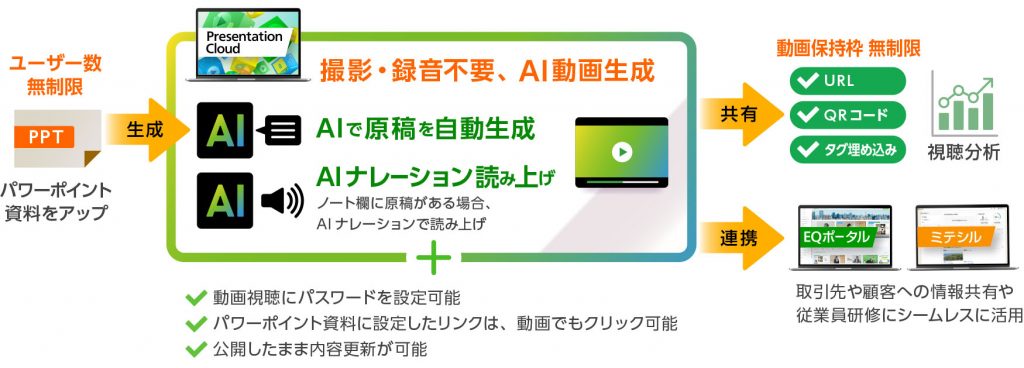
1. 原稿生成から音声同期の自動化
スライドをアップロードすると、AIがテキストから読み上げ原稿を作成し、合成音声を付与します。スライドの切り替えや構成に合わせた音声の同期がシステム上で処理されるため、個別にタイミングを合わせる手作業を削減できます。
2. Web管理画面でのテキスト編集
発音の修正やスライド文言の変更が生じた場合も、管理画面上でテキストを編集・打ち替えることでAI音声が再生成されます。PowerPointの再編集や動画の再エクスポートを行わずに修正が可能です。
3. 公開URL・QRコードの維持
EQ Presentation Cloudでは、動画の内容を修正・更新した場合でも、発行済みの動画URLや埋め込みタグ、QRコードを維持したままコンテンツを差し替えることができます。Webサイトのタグ修正や印刷物の再印刷を行わずに最新情報を掲載できます。
AI音声ツールを活用する際のメリット
AI音声ツールを活用することで、動画コンテンツの作成において以下のメリットを享受できます。
用途に応じた声質の選択
ツールによっては複数の音声モデルが用意されており、コンテンツの目的に合わせて選択が可能です。製品紹介用、社内研修用、マニュアル用など、対象や場面に応じたトーンの声を指定できます。
自動での適切な読み上げとテンポの調整
最新のAI音声技術やクラウドサービスでは、AIが文章の句読点やスライドの切り替え文脈を解析し、自然なテンポや発音で読み上げを行います。手動で秒数やタイムラインを細かく編集することなく、聞き手が理解しやすいテンポの音声を付与できます。
多言語対応
原稿テキストを他言語に翻訳し、対応する言語のAI音声で読み上げさせることで、外国語対応の動画コンテンツを作成することが可能です。海外拠点向けの研修や多言語マニュアルの作成に活用できます。
AIツール利用時の留意点と対策
AI音声を活用する際は、以下の点に注意して運用することが推奨されます。
| 留意点 | 発生しやすい状況 | 対策方法 |
| 専門用語の読み間違い | 業界用語や独自の社内用語を意図通りに読まない場合がある。 | テキスト入力時にひらがなやカタカナで読みを指定する。 |
| 商用利用や規約の制限 | 無料ツールの場合、ビジネス利用が禁止されている場合がある。 | 利用規約を確認し、商用利用が認められたプランを利用する。 |
| 同期作業の工数 | 外部ファイルを使用する場合、手動での位置・時間調整が必要。 | 自動同期機能を備えたツールの活用を検討する。 |
専門用語の読み間違いが発生する
AI音声は一般的な単語の読みには対応していますが、特殊な読み方をする専門用語や社内用語、人名などは意図と異なる発音になることがあります。
対策として、原稿のテキスト入力時に「ひらがな」や「カタカナ」での表記にするか、ふりがな機能や辞書登録機能のあるツールを活用する方法が有効です。
商用利用に関する規約の確認
無料の音声合成ツールやサービスを利用する場合、利用規約において個人利用に限定されており、法人利用や商用利用が制限されている場合があります。事前に規約を確認し、商用利用が許可されているサービスや法人向けプランを選択することが重要です。
動画公開前に気を付けたいポイント
作成したプレゼン動画を社内外へ公開する前に、以下の項目を確認しておくことでトラブルを防止できます。
1. 音量バランスの調整
BGM(背景音楽)を設定している場合、ナレーション音声が打ち消されないよう音量バランスを調整します。ナレーションが明確に聞き取れるレベルにBGMの音量を抑えることが適切です。
2. 全体を通した再生確認(プレビュー)
スライド単体での確認だけでなく、最初から最後まで連続再生して確認を行います。スライド切り替え時の不自然な途切れや、無音時間の長さを確認・調整します。
3. 閲覧環境での表示・音声確認
視聴者が利用する想定の端末(PC、スマートフォン、タブレット等)で実際に再生し、画面上のテキストの見やすさや音声の聞こえ方を確認します。
まとめ
さいごに、本記事の要点をまとめます。
- AI音声を活用することで、自分の声での録音作業やリテイクの手間をゼロにし、均一で高品質なプレゼン・研修動画を作成できる。
- PowerPointの標準読み上げ機能は簡易チェックには便利だが、単体での音声抽出や修正時の運用には考慮すべき点がある。
- 外部ツールで生成した音声と動画をそれぞれ別で用意する場合、スライドとの同期作業や修正時の再編集・URL管理が課題となりやすい。
- 「EQ Presentation Cloud」なら、PowerPointをアップロードするだけでAI原稿生成・ナレーション音声・自動同期・URLを変えないオンライン更新がすべて完結する。
PowerPoint資料の動画化において最も大切なのは、「作ること」だけでなく「作った後にストレスなく更新し続けられる環境を整えること」です。
まずは手元のPowerPointファイルを使って、AI音声ナレーション付き動画の作成にチャレンジしてみてはいかがでしょうか。
説明業務の動画AX「EQ Presentation Cloud」
資料を動画化する業務を、より効率化したい方へ。
本記事ではパワーポイントの標準機能を使った動画作成法を紹介しましたが、企業のビジネス用途ではAIを使って動画作成・運用の効率を最大化するケースも増えています。
EQ Presentation Cloudの主な機能
- 動画生成…パワーポイント資料からAIがナレーション原稿を自動生成、ナレーションを読み上げ
- 共有…動画は視聴用URL・チラシへのQRコード掲載・Webページへの埋め込みで共有可能
- 分析…視聴状況を見える化、反応を資料改善に活かせる
- 修正…公開したまま内容を更新でき、常に最新状態で動画を維持可能
AI音声つき動画の作成を属人化させず、誰でも簡単に説明動画やマニュアル動画を作りたい方は、ぜひEQ Presentation Cloudの詳細をご覧ください。
関連記事



Jストリームの
ソリューションに
興味をお持ちの方は
お気軽に
お問い合わせください。
電話でのお問い合わせ

【受付時間】9:30~18:30(土日祝日を除く)
