

パワーポイントのナレーション録音方法は?
設定手順と実務での運用課題、AI活用法を解説
2026.07.23
業務内での情報共有やオンライン授業、製品説明の準備において、「手元のパワーポイント資料にナレーション(音声)を追加して動画化したい」という要望をお持ちの方もいらっしゃるのではないでしょうか。
直接対面で説明する機会は限られるなか、資料単体で意図を正確に伝える手段として、音声付きのスライド資料は非常に有効です。
パワーポイントの標準機能を使ったナレーション録音の基本手順から、外部音声ファイルの挿入方法、そして実際に業務内で運用する際に直面しやすい課題とその解決策をご紹介します。
あわせてチェックしたいAI×動画サービス
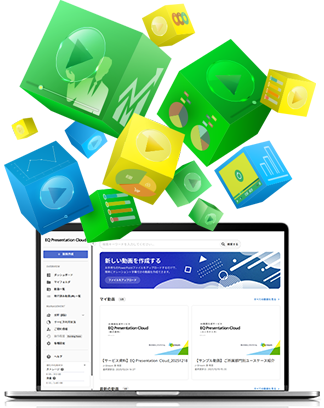
パワーポイントをアップするだけ! AIが自動でナレーション付き動画を生成する新サービス「EQ Presentation Cloud」がリリースされました。動画内製化を検討中の企業様はぜひご覧ください。
パワーポイントにナレーションを入れる目的
パワーポイント資料にナレーションを付与する主な目的は、受け手が「いつでも・どこでも」内容を正確に理解できる状態を作ることです。
ビジネスや教育の現場でナレーション付き資料が求められる背景には、主に以下の3つの理由があります。
資料の共有方法ごとに特徴を比較
| 共有方法 | 特徴 | 伝わりやすさ |
| テキストのみ | 読み手のペースで確認できますが、行間やニュアンスなどの意図が伝わりにくい場合があります。 | 普通 |
| ナレーション付き資料 | 視覚と聴覚の両方で情報を伝えられるため、作成者の意図が正確に伝わります。 | 高い |
| ライブ配信 (Web会議) | リアルタイムで質疑応答ができますが、参加者全員の時間を拘束します。 | 高い |
場所を問わず情報共有可能
ナレーション付き資料の大きな利点は、視聴者が時間と場所の制約を受けずに内容を確認できる点にあります。関係者全員のスケジュールを調整して対面会議やWeb会議を設定することは、業務効率化の観点から容易ではありません。
音声入りの資料をあらかじめ共有しておくことで、各自が業務の合間などの最適なタイミングで等しく情報を得ることができます。
プレゼン品質を一定に保持
録音済みのナレーションを活用すれば、視聴のタイミングや回数を問わず、常に一定のクオリティでプレゼンテーションを届けられます。
対面での説明では、話し手の体調や持ち時間、習熟度によって内容にムラが生じがちですが、入念に準備した音声データであれば重要なメッセージの伝え漏れを防ぎ、常にベストな状態で情報を届けられます。
繰り返し学習の教材に最適
社内研修や製品紹介、学校の授業など、何度も同じ説明を繰り返すシーンにおいて、ナレーション付き資料は非常に有効です。
新入社員が入社するたび、あるいは新しい顧客にアプローチするたびに同じ説明を行うことは、担当者にとって小さくない負担となります。一度音声入りのスライドを作成しておけば、何度でも均一な教材・説明資料として活用でき、指導者の時間節約につながります。
パワーポイントでナレーションを録音する手順
パワーポイントに標準搭載されている「スライドショーの記録(または記録)」機能を使用すれば、特別な外部ソフトを使わずにナレーションを録音できます。
ナレーション録音の全体フロー
| 手順 | 必要な操作 |
| ①録音画面を開く | 「記録(Record)」タブから「スライドショーの記録」を選択します。 |
| ②マイク設定を確認 | 使用するマイクがPCに正しく認識されているか確認します。 |
| ③スライドごとに録音 | スライドを送りながら、原稿に沿って話して録音を進めます。 |
| ④動画として保存する | MP4形式などのビデオファイルとしてエクスポートします。 |
手順1:録音画面を開く
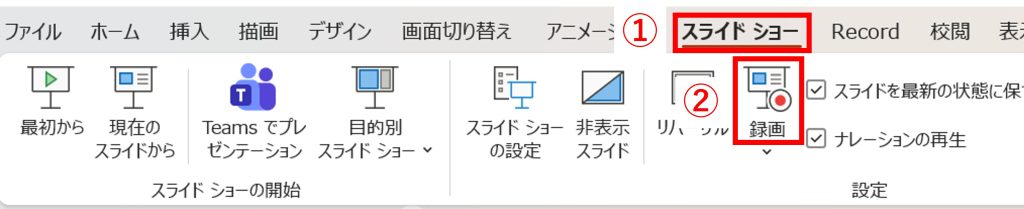
最初に、パワーポイントの上部メニューから録音用の画面を起動します。
画面上部の「記録」タブ(バージョンによっては「スライドショー」タブ)をクリックし、「録画」を選択します。これにより、録音に必要な各種ツールが配置された専用のインターフェース画面へと切り替わります。
手順2:マイク設定を確認
録音を開始する前に、使用するマイクがシステムに正しく認識されているかを必ず確認してください。設定は、録音画面内のマイクアイコンから、現在接続されているデバイスを選択することで完了します。
手順3:スライドごとに録音
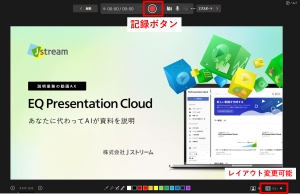
準備が整ったら、スライドの進行に合わせてナレーションを吹き込みます。
「記録」ボタンをクリックするとカウントダウンの後に録音が始まります。各スライドの説明が終わるごとにページをめくって収録を進めます。万が一言い間違えた場合でも、該当するスライドだけをピンポイントで録り直すことが可能です。
手順4:動画として保存する
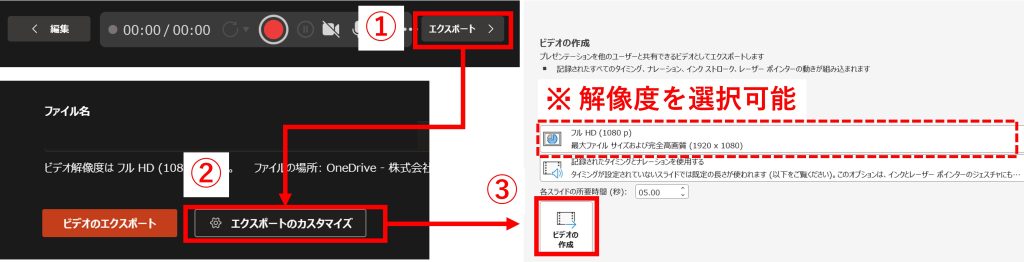
すべてのスライドへの録音が終了したら、汎用的な動画ファイルとして書き出します。
メニューの「ファイル」から「エクスポート」を選択し、「ビデオの作成」をクリックします。用途に合わせた画質(例:フルHD)を選択して保存すると、MP4形式などで出力され、パワーポイント未所持の環境でも視聴可能な動画資料が完成します。
外部の音声ファイルを挿入する手順
すでにスマートフォンやICレコーダーなどを用いて別途録音した音声ファイルがある場合は、そのデータをスライドに挿入して利用することができます。
パワーポイントが対応する主な音声形式
| ファイル形式 | 特徴 | 適した用途 |
| MP3 | ファイルサイズが小さく、汎用性が高い形式です。 | 一般的な音声挿入 |
| WAV | 非圧縮のため高音質ですが、ファイルサイズは大きくなります。 | 音質を最優先する場合 |
| M4A | スマートフォン等で標準的に採用されている形式です。 | スマホで録音した音声の活用 |
手順1:オーディオを追加
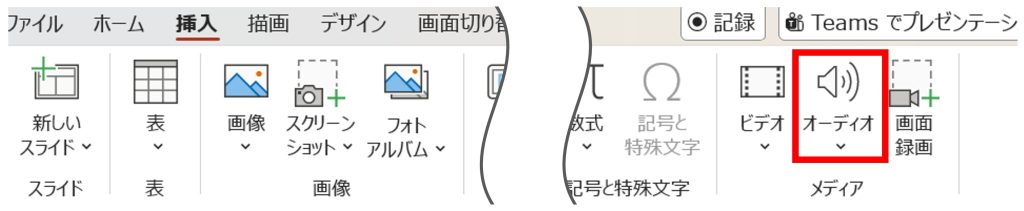
音声を挿入したいスライドを選択した状態で、上部メニューの「挿入」タブから「オーディオ」をクリックし、「このコンピューター上のオーディオ」を選択します。対象のファイルを選択すると、スライド上にスピーカーのアイコンが表示されます。
手順2:再生タイミングを設定

スピーカーアイコンをクリックして表示される「オーディオ ツール」の「再生」タブを開きます。
「開始」項目を「自動」に設定すると、スライドが切り替わった瞬間に音声が流れるようになります。任意のタイミングで流したい場合は「クリック時」を選択します。
手順3:バックグラウンド再生

スライドをまたいで、プレゼンテーションの開始から終了まで同じ音声を流し続けたい場合(BGMなど)は、「再生」タブ内にある「バックグラウンドで再生」ボタンをクリックします。
これにより、スライドが切り替わっても音声が途切れることなく再生されます。
自声のナレーション録音で直面しやすい「実務上の運用課題」
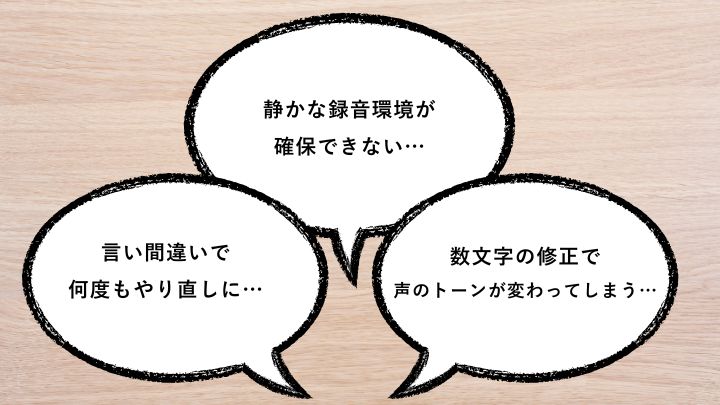
パワーポイントの標準機能による録音は手軽である一方、ビジネス用途において「実用に耐えうる品質の動画資料」を自力で作成・維持しようとすると、特有の課題が発生します。
当社がこれまで多くの企業様の説明業務改善や動画内製化を支援してきたなかで、実務担当者の方から特によくご相談いただく3つの運用課題が存在します。
1. 録音環境の確保とノイズ対策の限界
クリアな音声を収録するためには、PC内蔵マイクではなく、タイピング音やファンの吸気音を拾いにくい外部マイク(USBマイクやヘッドセット)の用意が必要不可欠です。
また機材を揃えるコストだけでなく、「周囲に雑音のない静かな空間(会議室など)を確保する時間」や「収録中に他者が入室しないよう社内調整する手間」など、オフィス環境における物理的な制約も大きな課題となります。
2. スライド切り替え時の音声途切れとリテイクの負荷
パワーポイントの仕様上、スライドを切り替える瞬間の音声は録音されません。そのため、切り替えの前後1〜2秒間は「無音」を保つように意識して話し続ける必要があります。
スライド内のアニメーションと音声のタイミングを同期させるためには、喋りながら適切なタイミングでクリック操作を行う必要があり、少しのズレや言い間違いが発生するたびにスライド単位での録り直し(リテイク)が何度も発生し、作成者の心理的・時間的負担となります。
3. 情報のアップデートに伴う「部分再録音」の困難さ
実務運用において最も大きなハードルとなるのが、「情報の更新性」です。
特にビジネスで用いる資料は頻繁にアップデートが生じます。
- 製品仕様の変更、価格改定、組織改編など
ナレーションの内容にほんの数文字の修正が入るだけでも、当時と同じ声のトーン、同じ音量、同じ録音環境(マイク距離や部屋の響きなど)で録り直さなければ、動画として繋ぎ合わせた際に違和感が生じてしまいます。
結果として、修正の手間を嫌って「古い情報のまま動画資料が放置されてしまう」という、コンプライアンスや信頼性の観点からビジネス利用では避けたい事態に繋がりかねません。
録音の手間ややり直しをなくす「AI音声」という選択肢
自力でのナレーション収録や動画のメンテナンスに課題を感じている方、あるいは複数人で分担して資料の作成・更新を行いたい方には、AIを活用してパワーポイント資料からナレーション付き動画を生成するサービスの導入をおすすめします。
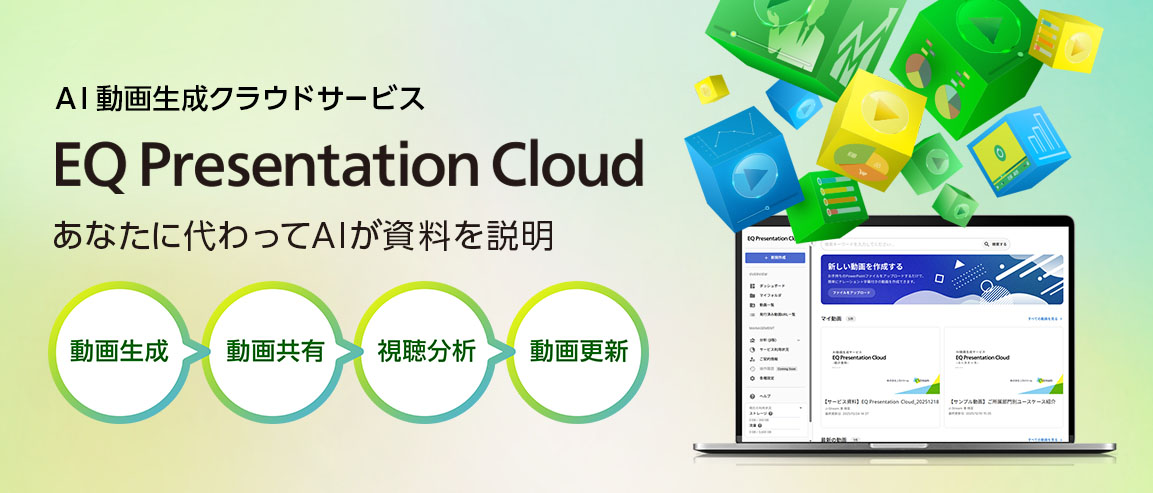
当社の提供する説明業務の動画AX「EQ Presentation Cloud」は、これらの課題を効率的に解決できるサービスです。
AIがパワーポイントから
ナレーション付き動画を生成するサービス
パワーポイントをアップするだけ! AIが自動でナレーション付き動画を生成する新サービス「EQ Presentation Cloud」がリリースされました。動画内製化を検討中の企業様はぜひご覧ください。
パワーポイントをアップロードするだけで音声付き動画に
使い方は極めてシンプルです。普段お使いのパワーポイントファイルをドラッグ&ドロップでアップロードするだけで、AIがスライド内のテキストを解析し、自然なナレーション音声と字幕付きの動画を自動生成します。カメラによる撮影やマイクによる自声の録音作業は一切不要です。
AIによるナレーションの原稿は、編集画面からいつでも自由に修正が可能です。
また、企業利用におけるセキュリティ要件にも配慮しており、ISMS国際規格(ISO/IEC 27001:2022)の認証を取得した管理体制のもとで運用されています。企業の機密情報や独自のプレゼンテーションデータも安全に処理されます。
内容の修正・更新も該当のスライドを差し替えるだけ
製品仕様の変更やデータの更新があった場合も、該当のスライドのみを差し替え可能です。
公開用のURLや埋め込みタグ、発行したQRコードはそのまま維持されるため、各所に配布した動画リンクを差し替えて回る手間もありません。常に最新の情報をタイムラグなしで視聴者に届け続けることができます。
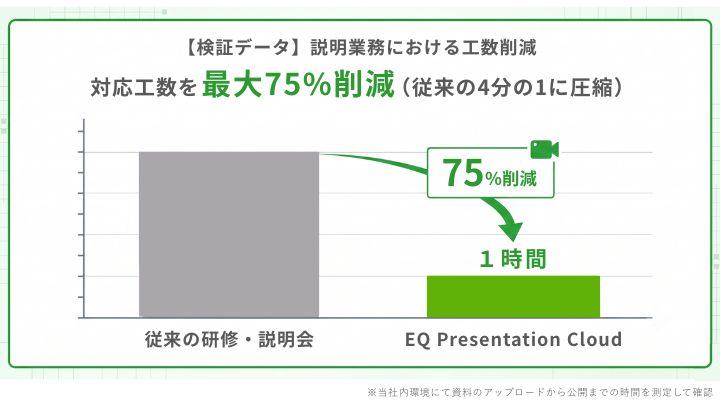
パワーポイント資料をクラウド上でAI動画化して共有することは、動画作成の手間を省くだけでなく、研修や説明会の実施に伴う一連の業務負担そのものを大きく削減できるメリットがあります。
ナレーション付きパワーポイント資料のビジネス活用シーン

パワーポイントにナレーションを付けた動画資料の主な活用シーンは以下の3つです。
対面での説明を伴わない様々なビジネスシーンで効果を発揮します。
① 営業・マーケティング:製品・サービス説明の動画化
保険・金融・ITサービスなどの無形商材において、商談前の事前共有資料やWebサイト上の解説コンテンツとして活用できます。視覚情報に音声解説を加えることで、テキストだけの資料よりも商品の魅力や複雑な仕組みが正確に伝わります。
② 人事・総務・教育:社内研修や業務マニュアルの標準化
新入社員研修やセキュリティ講習、業務オペレーション解説などの業務に活用できます。一度ナレーション付き動画を作成しておけば、担当者が毎回同じ説明を行う手間が省け、教える人による説明品質のばらつきも防げます。
③ サポート・CS:顧客向けFAQや手順書の動画化
製品の操作方法やよくある質問(FAQ)を動画化して公開することで、カスタマーサポートの問い合わせ対応負担を削減できます。文字や図解だけでは伝わりにくい操作手順も、音声の解説があることで視聴者の理解がスムーズになります。
パワーポイントにナレーションを録音する際のポイントまとめ
パワーポイントにナレーションを録音・挿入し、高品質な動画資料として仕上げるための重要なポイントを振り返ります。
| 標準機能での録音 | 「スライドショーの記録」を活用し、スライド単位で録音・再録音を行う |
| 外部音声の活用 | 音声ファイルを挿入後、「再生」タブで自動再生やバックグラウンド再生を設定する |
| スライド切り替え | 音途切れを防ぐため、切り替え前後1〜2秒は意識的に無音を作る |
| 音質対策 | ノイズを抑えるため、PC内蔵マイクではなく外部マイク(USBやヘッドセット)を使用する |
| 動画保存 | MP4形式等で書き出し、デバイスを問わず共有可能な状態にする。 |
上記のパワーポイント標準機能を活用することで、手軽にナレーション付きの動画資料を作成できます。
一方で、作成した動画資料をビジネス実務の現場で継続的に運用し、品質の平準化と素早い情報更新を両立させるためには、「録音環境の確保」「リテイクの負荷」「最新情報の反映」といった課題を解消するアプローチが必要です。
自声での収録・編集に伴う業務負荷を軽減し、情報のアップデートに強い動画活用体制を構築したいご担当者様は、AI音声による動画生成から配信・分析までをワンストップで実現するソリューションの導入をぜひご検討ください。
関連サービス
Jストリームでは、本記事で紹介した「EQ Presentation Cloud」による内製化支援だけでなく、プロによる動画制作サービスや動画配信・運用基盤なども提供しています。
「まずはスピーディに動画を整備したい」「高品質な説明動画を制作したい」「配信や視聴管理まで含めて運用したい」など、ご要望に応じて最適な方法をご提案します。
※「パワーポイント」「PowerPoint」は米国Microsoft Corporationの米国およびその他の国における登録商標または商標です
※「QRコード」は株式会社デンソーウェーブの登録商標です
関連記事







Jストリームの
ソリューションに
興味をお持ちの方は
お気軽に
お問い合わせください。
電話でのお問い合わせ

【受付時間】9:30~18:30(土日祝日を除く)
